Scenka z życia: darmowe Wi‑Fi, szybka kawa i cudze oczy w twoim telefonie
Wchodzisz do kawiarni, zamawiasz kawę, siadasz przy oknie. Telefon automatycznie podpowiada sieć „CoffeeSpot_FREE”, jedno tapnięcie i jesteś online. W międzyczasie zerkasz na saldo w banku, odpisujesz na maila służbowego, wysyłasz skan dowodu do biura podróży.
Po kilku dniach coś zaczyna się psuć: ktoś resetuje hasło do twojej poczty, znajomi piszą, że dostają od ciebie dziwne wiadomości, a bank informuje o próbie logowania z innego kraju. W kawiarni nikt cię nie okradł z portfela, ale ktoś „przejrzał” twój ruch w sieci tak, jakby cały czas stał za twoimi plecami.
Większość osób korzysta z publicznego Wi‑Fi na autopilocie. Telefon sam łączy się z „znaną” siecią. Laptop po wybudzeniu od razu ma internet. Bezrefleksyjnie wpisujemy loginy i hasła, ignorujemy ostrzeżenia o certyfikatach, bo „zawsze tak wyskakuje”. Publiczne Wi‑Fi traktujemy jak darmowy dodatek do kawy albo biletu lotniczego, a nie jak obcy, niesprawdzony sprzęt, przez który przechodzą nasze najbardziej wrażliwe dane.
Realna stawka jest wysoka. Na szali leżą:
- dostęp do konta e‑mail (a przez to do resetu haseł wszędzie indziej),
- przejęcie kont w mediach społecznościowych i komunikatorach,
- dane kart płatniczych i kont bankowych,
- dokumenty: skany dowodu, umów, kart pokładowych, potwierdzeń rezerwacji.
Punkt wyjścia jest prosty: publiczne Wi‑Fi jest wygodne, ale zawsze zakładaj, że ktoś obok może zaglądać ci przez ramię – tylko cyfrowo. Cała reszta to nauczenie się kilku kroków, które ten cyfrowy podgląd mocno utrudnią.
Co to właściwie jest publiczne Wi‑Fi i dlaczego bywa ryzykowne
Różnica między siecią domową, firmową a publiczną
Domowe Wi‑Fi stoi na twoim routerze, zwykle w mieszkaniu. Ty ustawiasz hasło, ty decydujesz, kto zna klucz, masz wpływ na to, jaki sprzęt jest podłączony. Firmowa sieć jest zwykle zarządzana przez administratora: są polityki bezpieczeństwa, aktualizacje, często oddzielna sieć dla gości, a dostęp jest monitorowany.
Publiczne Wi‑Fi to coś zupełnie innego. Hotspot w kawiarni, hotelu, galerii handlowej czy na lotnisku:
- nie jest w twoich rękach – należy do właściciela lokalu albo firmy trzeciej,
- jest współdzielony przez dziesiątki lub setki obcych ludzi,
- często jest konfiguracją „na szybko”: prosty router, standardowe ustawienia, czasem brak aktualizacji.
Łącząc się z taką siecią, wchodzisz na cudzy sprzęt i działasz według cudzych zasad. Nie widzisz, kto ma hasło do panelu routera, jakie są logi, czy ktoś nie podpiął dodatkowego urządzenia do tego samego łącza.
Otwarte sieci bez hasła vs. sieci z prostym hasłem
Wielu osobom wydaje się, że skoro sieć ma hasło, to jest dużo bezpieczniejsza. Niestety, publiczne Wi‑Fi z hasłem „kawiarnia2024” wypisanym na tablicy przy barze jest niemal tak samo publiczne jak sieć zupełnie otwarta.
Różnice wyglądają mniej więcej tak:
| Typ sieci Wi‑Fi | Dostęp dla innych | Poziom kontroli użytkowników | Typowe ryzyko |
|---|---|---|---|
| Domowa z silnym hasłem | Ograniczony do domowników i gości | Wysoki – sam decydujesz, kto zna hasło | Niewłaściwa konfiguracja, stare urządzenia |
| Publiczna z prostym hasłem na kartce | Każdy klient + osoby, które hasło przekazały dalej | Niski – hasło krąży poza lokalem | Podsłuch, fałszywe hotspoty, nieaktualny sprzęt |
| Publiczna całkowicie otwarta (bez hasła) | Każdy w zasięgu | Brak – sieć jest „dla wszystkich” | Łatwy podsłuch i podstawianie fałszywych stron |
Hasło, które znają wszyscy, praktycznie nie ogranicza liczby potencjalnych napastników. Chroni jedynie przed przypadkowym podłączeniem z ulicy przez kogoś, kto nie wie, że taka sieć istnieje. Jeśli hasło jest publicznie widoczne – traktuj sieć jak otwartą.
Kto „widzi” twój ruch w publicznej sieci
Przy korzystaniu z publicznego Wi‑Fi twój ruch może być obserwowany na kilku poziomach:
- właściciel routera – może mieć dostęp do logów, statystyk, czasem do bardziej zaawansowanego monitoringu,
- dostawca internetu – widzi ruch wychodzący z danego łącza (choć przy szyfrowaniu nie zobaczy treści, a jedynie metadane),
- inni użytkownicy tej samej sieci – przy złej konfiguracji mogą podsłuchiwać ruch lub próbować łączyć się z twoim urządzeniem.
Nawet jeśli właściciel kawiarni nie ma złych intencji, jego router może być słabo zabezpieczony. Wtedy każdy, komu uda się dostać do panelu administracyjnego, zdobywa uprzywilejowaną pozycję do podsłuchiwania tego, co przechodzi przez sieć.
Dlaczego w publicznych sieciach nie masz pełnej kontroli
W sieci domowej możesz zmienić hasło, odłączyć podejrzane urządzenie, włączyć dodatkowe zabezpieczenia. W publicznym Wi‑Fi nie masz takich możliwości. Nie wiesz:
- kto jeszcze jest w sieci i z jakim oprogramowaniem,
- czy na routerze są aktualne łatki bezpieczeństwa,
- czy ktoś nie podpiął dodatkowego access pointa o podobnej nazwie,
- czy w ogóle router należy do lokalu, w którym siedzisz, czy do sąsiadującego sklepu.
Mini‑wniosek: korzystając z publicznego Wi‑Fi, działasz na cudzym sprzęcie w tłumie obcych osób. Bez kilku prostych zasad akceptujesz, że twoje dane podróżują w środowisku, nad którym nie masz żadnej realnej kontroli.
Jakie zagrożenia czyhają w publicznych hotspotach – po ludzku, bez żargonu
Podsłuchiwanie ruchu bez szyfrowania
Najprostszy scenariusz: siedzisz w kawiarni, łączysz się z siecią, wchodzisz na stronę zaczynającą się od http://, a nie https://. Połączenie nie jest szyfrowane. Ktoś w tej samej sieci, korzystając z prostego programu, może podejrzeć:
- adresy odwiedzanych stron,
- dane logowania przesyłane otwartym tekstem,
- treść formularzy (np. imię, nazwisko, adres, numer telefonu).
Przy nowoczesnych stronach większość ruchu odbywa się po HTTPS, ale wciąż zdarzają się:
- stare panele logowania,
- lokalne serwisy,
- stare aplikacje, które część danych wysyłają nieszyfrowanym protokołem.
Jeśli choć raz wpiszesz hasło na stronie bez HTTPS w publicznej sieci, traktuj to hasło jako potencjalnie przechwycone.
Fałszywe hotspoty podszywające się pod prawdziwe
Druga popularna technika to stworzenie własnego hotspotu o nazwie łudząco podobnej do tej prawdziwej. Przykłady:
- „EKO_KAWIARNIA_FREE” vs „EKO_KAWIARNIA_FREE_2”,
- „Airport_Free_WiFi” vs „Airport_Free_WiFi_FAST”,
- „Hotel_Guest” vs „Hotel_Guest_WiFi”.
Większość użytkowników nie analizuje szczegółów. Widzi nazwę z „FREE” lub „Guest” i klika. Jeśli fałszywy hotspot stoi na laptopie lub specjalnym urządzeniu osoby atakującej, to cały twój ruch przechodzi przez jej sprzęt. Nawet jeśli część jest szyfrowana, wciąż można manipulować tym, do jakich stron jesteś przekierowywany, a gdzie wyskoczy ci „strona logowania do Wi‑Fi”.
Z zewnątrz wszystko wygląda normalnie – internet działa, jest szybko, komunikaty są znajome. Problem w tym, że kierownicę trzyma ktoś, o kim nie masz pojęcia.
Ataki typu man‑in‑the‑middle w praktyce
Man‑in‑the‑middle (człowiek pośrodku) to sytuacja, w której ktoś wciska się pomiędzy ciebie a stronę, z którą rozmawiasz. Wyobraź sobie, że wysyłasz list do banku, a ktoś po drodze go otwiera, czyta, czasem trochę zmienia, a potem wysyła dalej. Dokładnie tak działa ten typ ataku w wersji cyfrowej.
Jak to wygląda oczami użytkownika?
- łączysz się z publiczną siecią,
- pojawia się pozornie normalna strona logowania do Wi‑Fi lub do popularnego serwisu (np. „Musisz się zalogować do Google, aby kontynuować korzystanie z Wi‑Fi”),
- wpisujesz login i hasło, bo „tak zawsze jest na lotnisku”,
- po chwili wszystko działa – masz internet, więc nie widzisz problemu.
Problem w tym, że wpisałeś dane na podstawionej stronie. Nawet ostrzeżenie o „przestarzałym certyfikacie” wiele osób klika odruchowo w „Kontynuuj mimo to”. Tym samym świadomie wyłączają mechanizm, który miał ich ochronić przed podstawioną stroną.
Udostępnianie plików i „otwarte drzwi” w twoim urządzeniu
Większość laptopów i część telefonów ma funkcje udostępniania plików i usług w sieci lokalnej. W domowej sieci to wygodne: widzisz drukarkę, drugi komputer, dysk sieciowy. W publicznym Wi‑Fi staje się to pułapką.
Jeśli masz włączone:
- udostępnianie plików w systemie Windows lub macOS,
- zdalny pulpit bez hasła lub ze słabym hasłem,
- niepotrzebne usługi sieciowe,
to inni użytkownicy tej samej sieci mogą spróbować:
- podejrzeć katalogi udostępnione w sieci lokalnej,
- spróbować ataku słownikowego na zdalny pulpit,
- wykorzystać znane luki w usługach, których sam nie używasz.
Stąd tak istotne jest, aby w publicznych sieciach zachowywać się jak „gość”, a nie jak w domowym LAN‑ie. Udostępnianie zasobów na czas korzystania z hotspotu zwyczajnie należy mieć wyłączone.
Proste sztuczki, duże szkody
Największe straty rzadko wynikają z „filmowych” ataków z tajnymi exploitami. Częściej z:
- przejęcia jednego hasła używanego wszędzie,
- podglądu kilku wiadomości, które zawierają linki do resetu haseł,
- sklonowania sesji zalogowanego użytkownika w przeglądarce,
- wyłudzenia danych kart płatniczych przez podstawioną stronę płatności.
Mini‑wniosek: główne zagrożenia w publicznych hotspotach to nie zaawansowana magia, tylko proste podsłuchiwanie i podmiana tego, co widzisz. Im mniej wrażliwych danych pokazujesz takiej sieci, tym mniejsze ryzyko, że ktoś zrobi z nich krzywy użytek.
Co wolno robić na publicznym Wi‑Fi, a czego lepiej unikać
Bezpieczniejsze aktywności „niższej wagi”
Publiczne Wi‑Fi nie musi być od razu traktowane jak strefa skażenia. Są czynności, które można wykonywać w miarę spokojnie, zwłaszcza przy przestrzeganiu kilku zasad. Do względnie bezpiecznych zastosowań należą:
- przeglądanie aktualności na dużych, znanych portalach (z HTTPS),
- sprawdzanie rozkładów jazdy, map, pogody,
- oglądanie filmów i słuchanie muzyki z legalnych serwisów streamingowych,
- czytanie blogów, forów, dokumentacji technicznej bez logowania.
W tych przypadkach przesyłane dane dotyczą głównie tego, co czytasz, a nie tego, co wprowadzasz. Nadal mogą powstawać profile twoich zachowań, ale ryzyko przejęcia wrażliwych informacji jest mniejsze.
Bez względu na to, co robisz, unikaj klikania w podejrzane reklamy, instalowania czegokolwiek z nieznanych źródeł oraz podawania danych osobowych „bo wyskoczyło okno, że musisz się zarejestrować”.
Czynności, których lepiej unikać na publicznym Wi‑Fi
Są aktywności, których na publicznym Wi‑Fi bez dodatkowych zabezpieczeń lepiej w ogóle nie wykonywać. Przede wszystkim:
Czego unikać na pewno – przykłady z życia
Wyobraź sobie: czekasz na samolot, opóźnienie dwie godziny, więc „na szybko” logujesz się do banku, żeby przelać komuś zaległe pieniądze. Albo w galerii handlowej, korzystając z „Guest_WiFi”, dokańczasz zakupy online i wpisujesz dane karty, bo „przecież to tylko chwila”. To dokładnie te momenty, w których publiczna sieć może ugryźć najmocniej.
Bez dodatkowych zabezpieczeń na publicznym Wi‑Fi lepiej odpuścić sobie:
- logowanie do bankowości internetowej i aplikacji finansowych – przelewy, zmiany limitów, potwierdzanie transakcji,
- wpisywanie danych kart płatniczych – szczególnie na mniej znanych sklepach lub przy płatnościach „przez wyskakujące okna”,
- logowanie do głównego maila – tego, przez który można resetować inne hasła,
- dostęp do paneli administracyjnych – sklep internetowy, firmowy CRM, panel hostingu, routera,
- wysyłanie poufnych dokumentów – umowy, raporty, wyniki badań, skany dowodu, paszportu,
- rozmowy służbowe o wrażliwych tematach – szczególnie przez komunikatory bez pełnego szyfrowania.
Jeśli musisz coś z tego zrobić natychmiast, użyj przynajmniej danych komórkowych zamiast Wi‑Fi lub uruchom sprawdzonego VPN‑a. To nie jest przesada, tylko sprowadzenie ryzyka do poziomu, który nie pali po kieszeni i nerwach.
Mini‑wniosek: im bardziej dana czynność daje komuś władzę nad twoimi pieniędzmi, kontami i reputacją, tym dalej powinna być od publicznego Wi‑Fi bez dodatkowej ochrony.
Na co uważać przy logowaniu do zwykłych serwisów
Większość osób bez wahania loguje się w kawiarni do social mediów, poczty czy chmury na pliki. „Przecież jest kłódka w pasku adresu, więc jest bezpiecznie”. Niestety, sama kłódka nie załatwia wszystkiego.
Przy logowaniu w publicznej sieci pomyśl o kilku rzeczach:
- Sprawdź dokładny adres strony – literówki, dodatkowe słowa typu „secure‑login” czy dziwne domeny (np. zamiast „.pl” – „.pw”) to sygnał, że ktoś próbuje cię podrobić.
- Nie wyłączaj ostrzeżeń o certyfikatach – komunikat „Połączenie nie jest prywatne” nie wyskakuje dla zabawy. Jeśli go zignorujesz, robisz atakującemu przysługę.
- Używaj uwierzytelniania dwuskładnikowego (2FA) – nawet jeśli ktoś przechwyci hasło, bez drugiego kroku (kod z aplikacji, klucz sprzętowy) ma znacznie trudniej.
- Nie zapisuj nowych haseł w przeglądarce na cudzym Wi‑Fi – szczególnie na obcych, współdzielonych komputerach.
Jeśli logujesz się do czegokolwiek ważniejszego, potraktuj publiczną sieć jak „tryb podwyższonej czujności”: zero pośpiechu, dokładne patrzenie, gdzie wpisujesz dane, i bez pobłażania sobie w stylu „tym razem trudno, kliknę dalej”.
Podstawowe zasady bezpieczeństwa przed połączeniem z obcą siecią
Wybór właściwej sieci – nie klikaj w pierwszą z brzegu
Siedzisz w kawiarni, na liście widzisz pięć „FreeWiFi”, pasek zasięgu pełny, więc wybierasz pierwszy lepszy. Po trzech minutach przewijasz social media i nawet nie wiesz, że wylądowałeś u kogoś zupełnie innego niż kawiarnia.
Zanim klikniesz „Połącz”, zrób trzy rzeczy:
- Zapytaj obsługę o dokładną nazwę sieci – jedno krótkie pytanie przy barze często eliminuje fałszywe hotspoty z gry.
- Unikaj sieci bez hasła, jeśli obok jest sieć zabezpieczona, która należy do tego samego miejsca (np. „Kawiarnia_Guest” z hasłem na paragonie).
- Nie łącz się z sieciami o dziwnych nazwach typu „FREE_ULTRA_SPEED”, „SuperFast_WiFi”, „Free_Premium_Internet” w przypadkowych miejscach.
Lepszy trochę słabszy sygnał z sieci, co do której masz pewność, niż supermocne „coś”, co akurat ktoś postawił na laptopie trzy stoliki dalej.
Wyłącz automatyczne łączenie z sieciami Wi‑Fi
Wielu użytkowników nawet nie wie, że ich telefon sam łączy się z sieciami o znanych nazwach. Raz korzystałeś z „Airport_Free_WiFi”, a przy następnym locie telefon złapie pierwszą sieć o tej nazwie – niekoniecznie tę prawdziwą.
Przed wyjściem z domu przejrzyj ustawienia:
- Wyłącz opcję „automatyczne łączenie” dla publicznych sieci, które masz zapisane.
- Usuń z listy te, z których już nie korzystasz (stare hotele, centra handlowe, lotniska).
- Na niektórych systemach włącz tryb pytania za każdym razem, gdy dostępna jest nowa sieć.
Dzięki temu to ty decydujesz, kiedy i z czym się łączysz, a nie system „zgadujący”, co będzie dla ciebie wygodne.
Aktualizacje systemu i aplikacji przed wyjściem
Scenariusz z praktyki: ktoś odkłada aktualizacje w nieskończoność, bo „nie ma czasu”. Potem system dociąga łatki na lotniskowym Wi‑Fi, a w tle klient poczty, komunikator i przeglądarka próbują jednocześnie gadać ze światem. Im więcej usług otwartych, tym więcej punktów do potencjalnego ataku.
Lepiej wyrobić prosty nawyk:
- Aktualizuj system i aplikacje w domu lub w pracy, na zaufanej sieci.
- Nie instaluj nowych, nieznanych aplikacji siedząc na publicznym Wi‑Fi.
- Wyłącz automatyczne pobieranie dużych aktualizacji przez otwarte hotspoty – ogranicz je do sieci oznaczonych jako prywatne.
Zaktualizowany system zapełnia wiele „dziur”, które w starszych wersjach są już opisane w sieci i mają gotowe narzędzia do ich wykorzystania.
Konfiguracja zapory (firewalla) i profilu sieci
Po podłączeniu do nowej sieci Windows pyta czasem: „Czy to sieć prywatna czy publiczna?”. Większość osób z przyzwyczajenia klika „prywatna”, bo „tak zawsze”. W ten sposób system traktuje kawiarniane Wi‑Fi jak salon w mieszkaniu.
Bezpieczniejsze ustawienia przed wyjściem z domu:
- W systemie Windows ustaw wszystkie obce sieci jako „Publiczne” – wtedy domyślnie blokowane jest wiele usług lokalnych.
- Na macOS włącz „Blokuj wszystkie połączenia przychodzące” w zaporze, gdy korzystasz z publicznego Wi‑Fi.
- W telefonach upewnij się, że udostępnianie telefonu jako hotspot ma mocne hasło i wyłączone, gdy go nie używasz – by nie mieszać ról urządzenia w sieci.
Firewall to coś w rodzaju drzwi wejściowych – w domu możesz mieć je uchylone dla domowników, ale w galerii handlowej lepiej je zamknąć na rygiel.
Wyłączenie zbędnych funkcji sieciowych
Funkcje typu AirDrop, Nearby Share, udostępnianie plików w sieci czy „Widoczny dla innych urządzeń” są przydatne głównie w zaufanym otoczeniu. Na lotnisku czy w kawiarni bardziej przypominają świecącą latarkę w ciemnym lesie – od razu widać, gdzie jesteś.
Przed wejściem w obcą sieć:
- Wyłącz udostępnianie plików i folderów w systemie.
- Ustaw AirDrop/Nearby Share na „Tylko kontakty” lub całkowicie je wyłącz.
- Ogranicz widoczność urządzenia w Bluetooth – tryb „ukryty” wystarczy do sparowanych już akcesoriów.
Mniej otwartych usług oznacza mniejszą powierzchnię ataku. Jeśli ktoś nie widzi twojego urządzenia w sieci lokalnej, trudniej mu zacząć cokolwiek kombinować.
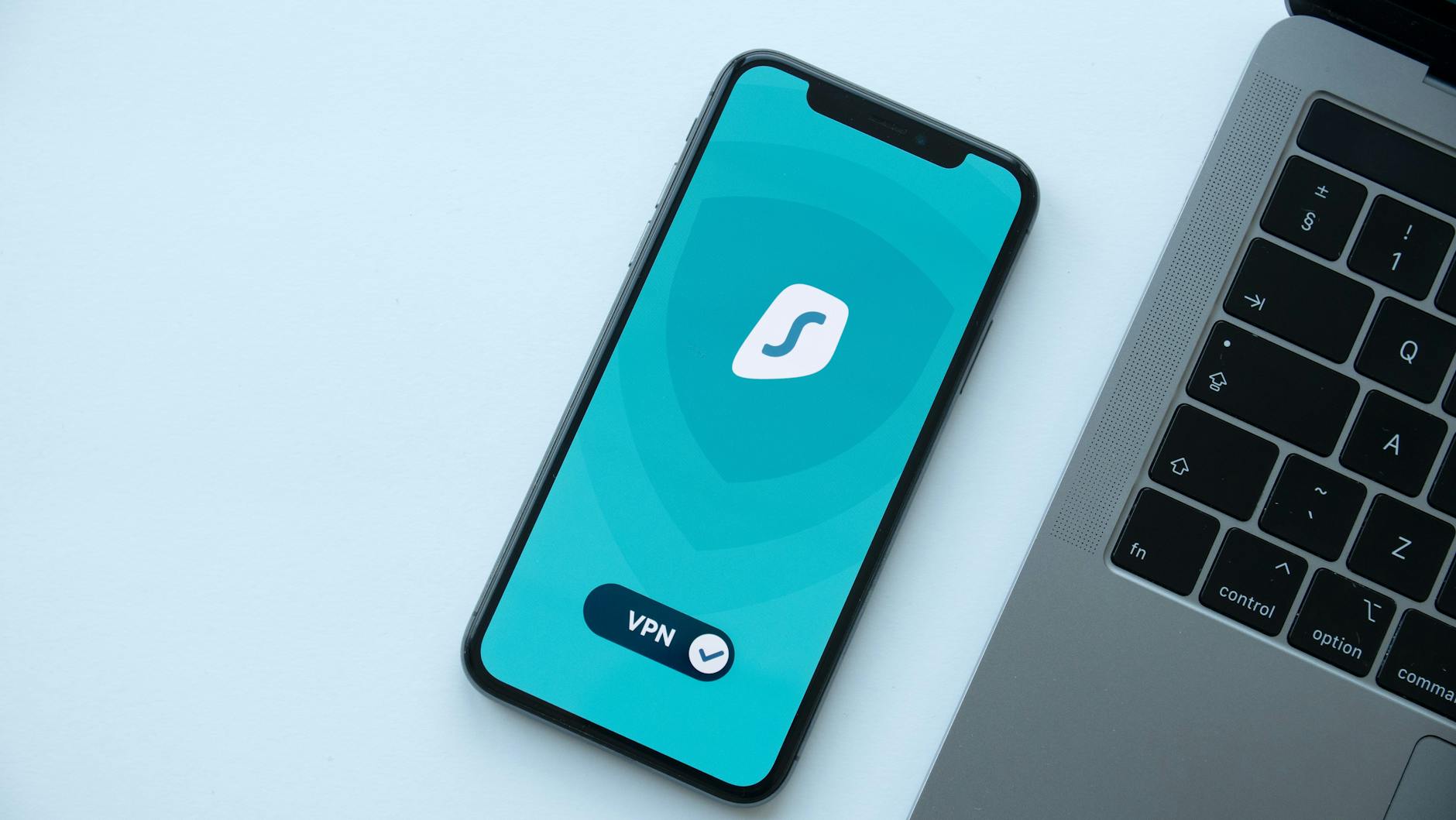
VPN – kiedy naprawdę ci pomoże, a kiedy nie
Niektórzy traktują VPN jak magiczną pelerynę niewidkę. Włączasz i koniec problemów. To spore uproszczenie, ale w kontekście publicznego Wi‑Fi to jedno z najpraktyczniejszych narzędzi, jakie można mieć.
Kiedy VPN pomaga najbardziej:
- Gdy nie ufasz właścicielowi sieci – szyfruje cały ruch od twojego urządzenia do serwera VPN, więc lokalny podsłuchujący widzi tylko zaszyfrowany strumień.
- Gdy korzystasz z aplikacji, które nie szyfrują wszystkiego – VPN dokłada dodatkową warstwę ochrony.
- Gdy łączysz się z serwisami, które mogłyby ujawniać za dużo metadanych (np. listę odwiedzanych adresów) po drodze.
Ale VPN nie jest panaceum:
- Nie ochroni przed fałszywą stroną logowania, jeśli sam ją zaakceptujesz i wpiszesz dane.
- Nie pomoże, jeśli masz na urządzeniu złośliwe oprogramowanie, które podgląda to, co wpisujesz.
- Nie zastąpi rozsądku – wciąż możesz dobrowolnie podać dane karty na lewej stronie.
Najprostsza zasada: na publicznym Wi‑Fi włączaj VPN zawsze, gdy logujesz się gdziekolwiek lub robisz coś, czego nie chciałbyś pokazywać całej kawiarni. I korzystaj z usług znanych, płatnych dostawców, a nie „darmowych VPN‑ów bez limitu”, które same w sobie bywają problemem.
Tryb „gościa” w głowie – minimalizowanie śladu
Dobry nawyk to traktowanie każdego publicznego Wi‑Fi jak wizyty w cudzym domu: robisz swoje, ale nie rozglądasz się po wszystkich szafkach. W praktyce chodzi o to, żeby zostawiać jak najmniej śladów i podawać jak najmniej danych.
Przygotowując się do pracy na obcej sieci, możesz:
- Zalogować się wcześniej do potrzebnych serwisów w domu, a na miejscu tylko przeglądać treści, bez podawania haseł.
- Korzystać z przeglądarki w trybie prywatnym lub oddzielnego profilu do „szybkiej pracy na mieście”.
- Nie podawać więcej danych, niż jest absolutnie wymagane – jeśli do dostępu do Wi‑Fi wystarczy e‑mail jednorazowy, nie wpisuj prywatnego adresu używanego do bankowości.
Im mniej wystawiasz na widok publiczny, tym mniej da się przechwycić lub wykorzystać przeciwko tobie, nawet jeśli ktoś aktywnie próbuje podglądać to, co robisz.
Sprawdzanie ekranu logowania do Wi‑Fi – gdzie najłatwiej się potknąć
Siadasz w galerii handlowej, łączysz się z „Mall_Free_WiFi”, wyskakuje okienko logowania z logo centrum. Parę kliknięć, akceptacja regulaminu, szybki rzut oka na reklamy – i już. Mało kto zatrzymuje się tu choćby na sekundę refleksji, co właściwie kliknął.
Ekrany powitalne (tzw. captive portal) to miejsce, gdzie atakujący lubią wkładać swoje niespodzianki. Kilka prostych nawyków bardzo utrudnia im życie:
- Patrz na adres w przeglądarce – jeśli system otwiera stronę logowania w zwykłym oknie, zerknij, czy to normalna domena (np. operatora, sieci hotelu), a nie losowy ciąg znaków na darmowym hostingu.
- Unikaj podawania wrażliwych danych na ekranie logowania do Wi‑Fi – numer PESEL, dane karty czy hasło do poczty nie są potrzebne, żeby ktoś dał ci dostęp do internetu.
- Jeśli musisz się zarejestrować, użyj prostego, unikalnego hasła i e‑maila, którego nie wykorzystujesz do bankowości czy ważnych kont.
- Nie instaluj profili konfiguracyjnych z ekranu logowania (częste w niektórych systemach mobilnych) bez weryfikacji, że to oficjalna instrukcja np. lotniska czy operatora.
Jeśli coś wygląda przesadnie nachalnie („podaj dane karty, żeby aktywować darmowy internet”), wstań po kawę i dopytaj przy kasie, jak
Minimalizowanie liczby otwartych aplikacji i kart
Typowa scena: laptop na stoliku, 20 otwartych kart, pięć komunikatorów, do tego klient VPN i trzy webowe skrzynki pocztowe. Wszystko jednocześnie gada z siecią, a ty myślisz, że „tylko wrzucasz coś na dysk w chmurze”.
Im więcej procesów korzysta z internetu, tym trudniej kontrolować, co właściwie się dzieje. Dobrze jest zrobić małe „sprzątanie” przed wejściem w publiczne Wi‑Fi:
- Zamknij aplikacje, których realnie nie potrzebujesz w czasie tej sesji (gry online, zbędne komunikatory, klient torrent).
- Ogranicz liczbę otwartych kart do tych, z których korzystasz tu i teraz – resztę zapisz w zakładkach.
- Wyłącz aplikacje, które synchronizują w tle duże ilości danych (np. pełny backup zdjęć) – i tak będzie to męka na wolnym łączu.
Mniej otwartych dróg na zewnątrz to mniejsza szansa, że któraś z nich okaże się dziurawa.
Korzystanie z przeglądarki jak z „kombinezonu ochronnego”
Siedzisz w hotelowym lobby, chcesz tylko podejrzeć wyniki przelewu. Odpalasz przeglądarkę, logujesz się w pierwszej zakładce, w drugiej masz stare forum sprzed lat, w trzeciej jakąś podejrzaną stronę z „darmowymi filmami”. Wszystko jedzie po tym samym łączu.
Przeglądarka może być twoją pierwszą linią obrony, jeśli trochę ją pod siebie ustawisz:
- Używaj aktualnej wersji – stare przeglądarki mają masę znanych błędów bezpieczeństwa.
- Włącz blokowanie wyskakujących okien i podstawowych trackerów – mniej skryptów to mniej potencjalnych dziur.
- Rozważ korzystanie z oddzielnego profilu przeglądarki tylko do pracy na publicznych Wi‑Fi (bez zapisanych haseł i rozszerzeń).
- Nie instaluj na szybko nowych wtyczek, gdy siedzisz na cudzym łączu – zrób to w domu, po spokojnej weryfikacji opinii.
Dodatkowy profil czy tryb prywatny to nie luksus dla paranoików, tylko prosty sposób, aby twoje codzienne konto z hasłami i historią nie szło na spacer po cudzej sieci.
Bankowość i zakupy online na obcej sieci – zasada trzech pytań
Wyobraź sobie późny wieczór w hotelu: przypominasz sobie o niezapłaconej fakturze. Laptop już na kolanach, Wi‑Fi trzy kreski, więc logujesz się do banku „na szybko”, bo „przecież to tylko chwila”. To właśnie te chwile bywają najdroższe.
Zanim wpiszesz dane logowania do banku lub karty na obcej sieci, zadaj sobie trzy pytania:
- Czy naprawdę muszę to zrobić teraz? Jeśli przelew może poczekać kilka godzin do domu, lepiej odpuścić.
- Czy mam włączony VPN i https w pasku adresu? Jeśli nie – wstrzymaj się.
- Czy strona wygląda dokładnie tak, jak zwykle? Brak kłódki, literówka w domenie, inne kolory – odpuszczasz bez dyskusji.
Przy zakupach online dochodzi jeszcze jeden element – pośrednicy płatności. Jeśli sklep przekierowuje cię do bramki, której nigdy wcześniej nie widziałeś, a do tego wszystko dzieje się na wątpliwej sieci, dużo rozsądniej jest zapisać produkt w koszyku i dokończyć transakcję później.
Publiczne Wi‑Fi a komunikatory i rozmowy głosowe
Kawiarnia, słuchawki w uszach, rozmowa na komunikatorze z szefem o szczegółach projektu i stawkach. Dla ciebie – zwykły dzień pracy, dla potencjalnego podsłuchującego – darmowy wgląd w biznes.
Nie każdy komunikator szyfruje rozmowy tak samo. Dobre praktyki:
- Preferuj komunikatory z szyfrowaniem end‑to‑end (E2E) domyślnie włączonym w czatach i rozmowach.
- Unikaj omawiania szczególnie poufnych tematów na otwartych sieciach, nawet gdy używasz E2E – metadane (kiedy, z kim, skąd) i tak mogą wyciekać.
- Jeśli musisz prowadzić poważną rozmowę biznesową, rozważ hotspot z telefonu zamiast publicznego Wi‑Fi, szczególnie w obcych krajach i unbrandowanych sieciach.
Tekstowe plotki z przyjaciółmi to co innego niż przesyłanie skanów umów lub danych klientów. Warto je rozdzielać.
Praca zdalna na publicznym Wi‑Fi – firmowe narzędzia i polityki
Freelancer z laptopem w kawiarni kojarzy się z wolnością. Z drugiej strony, ten sam freelancer często ma na dysku projekty, których klient nie chciałby oglądać nikt poza nim. Firmowe dane w publicznej sieci wymagają dodatkowej ostrożności.
Jeśli pracujesz zdalnie i podpinasz się do miejskich hotspotów:
- Sprawdź, czy twoja firma zapewnia służbowy VPN lub inne narzędzie dostępu zdalnego – i używaj go konsekwentnie.
- Nie mieszaj prywatnych i służbowych zadań w tej samej sesji na publicznym Wi‑Fi (np. jednoczesne logowanie do panelu klienta i na prywatny sklep z „dziwną” reputacją).
- Przechowuj ważne pliki w zaszyfrowanej formie (dysk szyfrowany, kontenery z hasłem), tak aby utrata lub przechwycenie samego pliku niewiele dawało.
- Zainstaluj na służbowym komputerze oprogramowanie ochronne zalecane przez dział IT, zamiast eksperymentować z przypadkowymi darmowymi antywirusami.
Firmy często zakładają, że pracownicy łączą się przynajmniej z domowych routerów. Gdy robisz to z lotnisk i food courtów, musisz samemu dołożyć dodatkową warstwę zdrowego rozsądku.
Dzieci i nastolatki na publicznym Wi‑Fi
W poczekalni u lekarza kilkuletnie dziecko dostaje tablet, bo „niech się czymś zajmie, jest darmowe Wi‑Fi”. Po chwili klika w reklamy, zgody, wyskakujące okienka – bo czemu nie, przecież wszystko świeci i miga.
Młodsi użytkownicy nie mają filtrowania ryzyka, które dorośli (przynajmniej czasem) stosują. Przyda się kilka prostych zasad rodzinnych:
- Skonfiguruj na urządzeniu konto z ograniczonymi uprawnieniami lub kontrolę rodzicielską, żeby dziecko nie mogło instalować aplikacji bez zgody.
- Zablokuj możliwość pobierania aplikacji z nieznanych źródeł (poza oficjalnym sklepem).
- Dodaj prostą, jasną zasadę: „Na obcej sieci niczego nie akceptujemy bez pytania dorosłego”.
- Jeśli dziecko musi korzystać z internetu poza domem, rozważ udostępnianie Wi‑Fi z twojego telefonu zamiast otwartych hotspotów.
Jedna rozmowa o tym, co jest okej do klikania, a co nie, często zmniejsza liczbę niespodzianek bardziej niż najdroższa aplikacja ochronna.
Podróże zagraniczne i nieznane sieci
Na lotnisku w innym kraju telefon krzyczy o roamingu, więc gorączkowo szukasz „Airport_Free_WiFi”. Po dobie zwiedzania podpinasz się pod pierwsze lepsze „Hotel_Guest” w okolicy, bo mapa offline właśnie się skończyła.
W obcym państwie dochodzi kilka dodatkowych zmiennych:
- Niektóre państwa mają bardziej agresywne praktyki monitoringu – lepiej traktować każdą sieć jak „podsłuchiwaną” z założenia.
- Jeśli to możliwe, kup lokalną kartę SIM i korzystaj głównie z pakietu danych, publiczne Wi‑Fi zostawiając na lżejsze zadania.
- Ustaw VPN tak, aby automatycznie włączał się przy każdej nowej sieci – nie będziesz musiał o nim za każdym razem pamiętać.
- W hotelach pytaj o dokładną nazwę sieci i poprawny format logowania (login/pokój/nazwisko) – to pomaga wyłapać podróbki.
Im bardziej egzotyczne miejsce, tym prostsze rzeczy warto robić: poczta, komunikator, mapy. Kwestie finansowe i wrażliwe dokumenty lepiej zostawić na stabilniejsze łącze.
Co robić po zakończeniu korzystania z publicznej sieci
Kończysz pracę, zamykasz klapę laptopa, wychodzisz z kawiarni. Internet „zgasł”, więc temat znika z głowy. Tymczasem twoje urządzenie wciąż pamięta dane tej sieci, a sesje w przeglądarce dalej wiszą otwarte.
Dobrze jest zakończyć sesję na obcym Wi‑Fi tak, jak kończy się pracę przy czyimś biurku – z małym rytuałem porządkowym:
- Wyloguj się z ważnych serwisów (poczta, narzędzia pracy, bank – jeśli jednak ich używałeś).
- W przeglądarce w trybie prywatnym wystarczy zamknąć okno; w zwykłym profilu rozważ wyczyszczenie ciasteczek z sesji, jeśli robiłeś coś wrażliwego.
- Wyłącz Wi‑Fi w telefonie czy laptopie, wychodząc z miejsca – ograniczysz automatyczne podłączanie się do bliźniaczych sieci po drodze.
- Jeśli sieć była jednorazowa i raczej tam nie wrócisz, usuń ją z zapamiętanych połączeń.
Gdy zdarzyło ci się na takim łączu zrobić coś naprawdę wrażliwego (np. bankowość), po powrocie do domu zmień hasło do użytego serwisu i przejrzyj aktywne logowania – to kilka minut, które może oszczędzić wielu nerwów.
Plan awaryjny na wypadek „coś poszło nie tak”
Czasem dopiero po chwili orientujesz się, że coś było nie tak: podejrzany ekran logowania, dziwny certyfikat, nietypowy komunikat banku. Stres pojawia się już po fakcie.
Zamiast panikować, dobrze mieć prosty scenariusz działania:
- Odłącz się od sieci – wyłącz Wi‑Fi, najlepiej również przełącz telefon w tryb samolotowy na kilka minut.
- Jeżeli gdzieś wpisywałeś hasła, zmień je jak najszybciej, już z zaufanej sieci, zaczynając od poczty (bo przez nią da się resetować inne konta).
- Włącz 2FA tam, gdzie jeszcze go nie było – zwłaszcza na poczcie, mediach społecznościowych i usługach finansowych.
- Jeśli dane karty płatniczej mogły zostać przechwycone, zablokuj lub zastrzeż kartę w aplikacji bankowej lub telefonicznie.
- Przeskanuj urządzenie aktualnym programem antywirusowym i sprawdź listę ostatnio zainstalowanych aplikacji czy rozszerzeń.
Najlepiej jest traktować takie sytuacje jak ćwiczenie: przejść spokojnie po krokach, wyciągnąć wnioski i przy następnej kawiarni wyjść z tej samej sytuacji o kilka błędów mądrzejszym.
Najczęściej zadawane pytania (FAQ)
Czy korzystanie z publicznego Wi‑Fi jest bezpieczne?
Siadasz w kawiarni, sieć „FREE_WIFI” sama wyskakuje na ekranie i po chwili jesteś online. Wszystko działa, więc odruchowo traktujesz to jak przedłużenie domowego internetu. Różnica jest taka, że w domu siedzisz przy własnym routerze, a w kawiarni – na cudzym sprzęcie, w tłumie przypadkowych osób.
Publiczne Wi‑Fi nigdy nie jest w 100% bezpieczne. Da się jednak mocno ograniczyć ryzyko: łącz się tylko z sieciami, których nazwę potwierdzisz u obsługi, unikaj logowania do banku i panelu poczty bez VPN, sprawdzaj, czy strony mają HTTPS i wyłącz automatyczne łączenie z otwartymi sieciami. Mini‑zasada: traktuj publiczne Wi‑Fi jak obcy komputer – używaj, ale nie powierzaj mu wszystkiego.
Co mogę zrobić, żeby bezpieczniej korzystać z publicznego Wi‑Fi?
Typowa sytuacja: siedzisz na lotnisku, masz godzinę do odlotu i chcesz „tylko na chwilę” sprawdzić pocztę i saldo w banku. To właśnie w takich chwilach najłatwiej o głupi błąd. Kilka nawyków robi tu ogromną różnicę.
Przy publicznym Wi‑Fi stosuj podstawowy „zestaw bezpieczeństwa”:
- korzystaj z VPN, zwłaszcza przy logowaniu na pocztę, do banku i paneli z danymi osobistymi,
- sprawdzaj, czy adres strony zaczyna się od https:// i czy przeglądarka nie zgłasza ostrzeżeń o certyfikacie,
- wyłącz udostępnianie plików i drukarek oraz włącz zaporę (firewall) w systemie,
- nie instaluj aktualizacji systemu ani aplikacji przez publiczne Wi‑Fi, jeśli nie musisz,
- loguj się do banku raczej przez aplikację mobilną w sieci komórkowej niż przez przeglądarkę na publicznym Wi‑Fi.
Dobry nawyk: do rzeczy naprawdę wrażliwych (bank, ważna poczta) używaj danych komórkowych, a publiczne Wi‑Fi zostaw do mniej krytycznych zadań, jak czytanie wiadomości czy oglądanie filmów.
Czy lepiej używać danych komórkowych niż publicznego Wi‑Fi?
Scenka z życia: siedzisz w restauracji, Wi‑Fi słabe, LTE śmiga aż miło. Kusi, żeby „nie marnować pakietu” i jednak przełączyć się na darmową sieć. Z perspektywy bezpieczeństwa to często bardzo zła wymiana.
Sieć komórkowa (LTE/5G) jest z reguły bezpieczniejsza niż publiczne Wi‑Fi, bo połączenie między twoim telefonem a nadajnikiem jest szyfrowane, a ktoś przy stoliku obok nie „podsłucha” cię jednym kliknięciem. Dlatego do bankowości, poczty czy wysyłania skanów dokumentów lepiej na chwilę włączyć transmisję danych w telefonie niż ryzykować na ogólnodostępnym hotspotcie. Publiczne Wi‑Fi zostaw na sytuacje, gdy naprawdę potrzebujesz większego transferu, a nie przekazujesz newralgicznych informacji.
Jak rozpoznać fałszywą sieć Wi‑Fi w kawiarni lub hotelu?
Wchodzisz do hotelu, na liście sieci widzisz „Hotel_Guest”, „Hotel_Guest_FREE”, „Hotel_Guest_FAST”. Na oko wszystkie wyglądają sensownie, a jedna kusi napisem „FAST”. Właśnie na to liczą osoby stawiające fałszywe hotspoty.
Aby zmniejszyć ryzyko podłączenia do podróbki:
- sprawdź dokładną nazwę sieci u obsługi (zwróć uwagę na wielkość liter, dopiski typu „_2”, „_FAST” itp.),
- unikaj sieci, które wymagają od razu logowania na konto Google, Facebooka czy inny serwis – hotel lub kawiarnia zwykle proszą co najwyżej o akceptację regulaminu,
- jeśli po podłączeniu do Wi‑Fi od razu wyskakuje nietypowe okno logowania z prośbą o hasło do maila – rozłącz się,
- nie zapisuj na stałe publicznych sieci w telefonie; ręczne łączenie zmniejsza ryzyko automatycznego podpięcia do fałszywego hotspotu o podobnej nazwie.
Zasada praktyczna: prawdziwa sieć ma zwykle jedną, jasno podaną nazwę. Jeśli widzisz kilka bardzo podobnych, zachowaj szczególną ostrożność.
Czy logowanie do banku przez publiczne Wi‑Fi jest bezpieczne?
Wyobraź sobie, że w zatłoczonej kawiarni wyciągasz portfel, rozkładasz na stoliku kartę i na głos czytasz jej numer. Nikt tak nie robi. A logowanie do bankowości w niesprawdzonej sieci to cyfrowy odpowiednik takiego zachowania.
Technicznie, nowoczesne serwisy bankowe używają silnego szyfrowania (HTTPS, dodatkowe zabezpieczenia), więc nie jest tak, że każde logowanie od razu oznacza kradzież środków. Problem w tym, że ataki typu man‑in‑the‑middle i fałszywe strony logowania potrafią to zabezpieczenie obejść, zwłaszcza gdy użytkownik bezrefleksyjnie klika „Dalej” mimo ostrzeżeń przeglądarki. Najbezpieczniejszy scenariusz: do banku loguj się z własnej sieci domowej lub przez dane komórkowe, a jeśli już musisz użyć publicznego Wi‑Fi – koniecznie przez zaufany VPN i tylko wtedy, gdy przeglądarka nie zgłasza żadnych ostrzeżeń.
Czy korzystanie z VPN wystarczy, żeby być bezpiecznym w publicznej sieci Wi‑Fi?
Scenka: włączasz VPN, widzisz zieloną ikonkę i od razu czujesz się „nietykalny”. To trochę jak założenie pasów w samochodzie – bardzo pomaga w razie wypadku, ale nie czyni cię nieśmiertelnym i nie zwalnia z myślenia.
VPN szyfruje cały ruch między twoim urządzeniem a serwerem VPN, więc osoba podsłuchująca w tej samej sieci nie zobaczy treści twoich połączeń, tylko zaszyfrowaną „papkę”. To ogromny plus, szczególnie w otwartych hotspotach. Nadal jednak możesz wejść na fałszywą stronę, podać dane logowania w phishingu czy zainstalować złośliwą aplikację. VPN jest mocnym elementem układanki, ale trzeba go łączyć z innymi zasadami: aktualnym systemem, ostrożnością przy klikaniu linków i unikaniem podawania haseł na podejrzanych stronach.
Czy publiczne Wi‑Fi z hasłem (np. na kartce w kawiarni) jest bezpieczne?
Kelner podaje kawę i odruchowo dorzuca kartkę z hasłem do Wi‑Fi. Skoro jest hasło, to „już jakoś zabezpieczone”, prawda? Niestety, niekoniecznie. Jeśli ten sam kod znają setki osób dziennie, to ochrona jest iluzoryczna.
Co warto zapamiętać
- Siedząc w kawiarni na „darmowym Wi‑Fi”, możesz niepostrzeżenie oddać komuś dostęp do maila, banku i dokumentów – wystarczy kilka logowań wykonanych w niechronionej sieci.
- Publiczne Wi‑Fi to cudzy sprzęt i cudze zasady: nie kontrolujesz routera, jego ustawień, aktualizacji ani tego, kto jeszcze „wisi” obok ciebie w tej samej sieci.
- Sieć z hasłem na tablicy („kawiarnia2024”) jest praktycznie tak samo publiczna jak sieć bez hasła – jeśli klucz zna każdy klient, nie ogranicza to realnie liczby potencjalnych napastników.
- Twój ruch w publicznej sieci może oglądać kilka stron naraz: właściciel routera (lub ktoś, kto przejął jego panel), dostawca internetu oraz inni użytkownicy tej samej sieci przy złej konfiguracji.
- Największe ryzyko to nie tylko „wielki haker”, ale zwykłe podsłuchiwanie nieszyfrowanych stron (http zamiast https), które pozwala podglądać loginy, adresy odwiedzanych stron i inne wrażliwe dane.
- Dostęp do e‑maila przez publiczne Wi‑Fi często oznacza furtkę do wszystkiego: reset haseł w serwisach społecznościowych, komunikatorach, a nawet w banku.
- Za każdym razem, gdy korzystasz z publicznego hotspotu, zakładaj, że ktoś cyfrowo zagląda ci przez ramię – i dopiero z takim założeniem podejmuj decyzję, co w tej sieci robisz, a czego lepiej nie.
Opracowano na podstawie
- Public Wi-Fi Security. National Cyber Security Centre (UK) (2023) – Zalecenia bezpieczeństwa przy korzystaniu z publicznych sieci Wi‑Fi
- Securing Wireless Networks. Cybersecurity and Infrastructure Security Agency (CISA) (2021) – Porady dotyczące zagrożeń i ochrony w sieciach Wi‑Fi
- Using Public Wi-Fi Networks. Federal Trade Commission (2021) – Praktyczne wskazówki dla konsumentów nt. ryzyka publicznego Wi‑Fi
- Guide to Enterprise Network Security and Architecture (SP 800‑125). National Institute of Standards and Technology (2011) – Podstawy architektury sieci i segmentacji, różnice sieci domowa/firmowa
- OWASP Testing Guide v4 – Testing for SSL/TLS. OWASP Foundation (2015) – Znaczenie HTTPS/TLS i skutki braku szyfrowania ruchu
- Wi-Fi CERTIFIED WPA3 Technology Overview. Wi‑Fi Alliance (2018) – Opis mechanizmów zabezpieczeń WPA2/WPA3 w sieciach bezprzewodowych