Scenka z życia: nowy komputer, stare nawyki przy wyborze RAM
Typowy zakup „na oko”
Ktoś składa pierwszy od lat komputer. Procesor „żeby był nowy”, płyta „żeby pasowała”, karta graficzna „taka jak u znajomego”. Pamięć RAM? „Byleby było 32 GB i w dobrej cenie”. Po kilku dniach ekscytacji pojawia się zaskoczenie: gry co chwilę mają mikroprzycięcia, przewijanie w przeglądarce potrafi chrupnąć, a eksport wideo nie idzie tak płynnie, jak obiecywały recenzje podobnych zestawów.
Z zewnątrz wszystko wygląda poprawnie – dużo RAM-u, mocny procesor, porządne GPU. Problem w tym, że pamięć działa w trybie single channel, z niskim taktowaniem i wysokimi opóźnieniami, bo kupujący wziął pierwszy z brzegu moduł 32 GB „żeby się nie bawić w pary kości”. Efekt: sztucznie ograniczona przepustowość, wyższa latencja i niewykorzystany potencjał reszty podzespołów.
RAM w takim scenariuszu nie jest „za słaby” w sensie pojemności. Jest po prostu źle dobrany pod względem szybkości i konfiguracji. Zamiast pracować jak szybki stół roboczy dla procesora, staje się wąskim gardłem, które wysyła i odbiera dane wolniej niż mógłby to robić przy dobrze dobranych parametrach.
Morał z historii
Trzy parametry decydują o tym, czy pamięć RAM będzie wsparciem czy hamulcem dla nowego zestawu: taktowanie (MHz), opóźnienia (CL i inne timingi) oraz tryb pracy (single channel vs dual channel). Sama pojemność – choć kluczowa – nie zamyka tematu.
Różnice w teorii mogą wyglądać kosmetycznie: 3200 MHz vs 3600 MHz, CL16 vs CL18, jedna kość zamiast dwóch. W praktyce przekładają się na:
stabilniejsze FPS w grach (mniej „dropów” i przycięć),
szybsze doczytywanie zasobów w aplikacjach i grach open-world,
sprawniejsze przełączanie kart w przeglądarce i programów w pracy wielozadaniowej,
krótszy czas kompilacji, renderingu czy eksportu materiałów.
Świadomy dobór pamięci RAM sprawia, że liczby z pudełek (MHz, CL, dual channel) mają realne przełożenie na komfort korzystania z nowego komputera, zamiast być jedynie marketingową dekoracją.
Co robi pamięć RAM i dlaczego ma znaczenie w nowym zestawie
RAM jako „stół roboczy” dla procesora i karty graficznej
Pamięć RAM to miejsce, w którym procesor i – częściowo – karta graficzna przechowują dane robocze, z którymi aktualnie pracują. System operacyjny, otwarte aplikacje, wczytane fragmenty gier, biblioteki DLL, bufor przeglądarki – to wszystko ląduje w RAM-ie, żeby dostęp był szybki, a nie z wolnego w porównaniu z nim dysku.
Gdy CPU potrzebuje danych, najpierw szuka ich w swoich podręcznych pamięciach cache (L1/L2/L3). Jeśli tam ich nie ma, sięga do RAM. Jeśli RAM jest zbyt wolny (niskie taktowanie, wysokie opóźnienia, single channel), każde takie odwołanie trwa dłużej. W zadaniach mocno obciążających procesor, takich jak gry CPU-bound czy kompilacja kodu, różnica w szybkości i latencji RAM-u potrafi wyraźnie zmienić odczucia.
W przypadku zintegrowanej karty graficznej (APU, iGPU) sprawa jest jeszcze bardziej dosadna. Zintegrowane GPU korzysta z tej samej pamięci RAM, którą używa procesor, zamiast mieć własny, szybki VRAM jak dedykowane karty. Każdy MHz i każde „oczko” w opóźnieniu są wtedy widoczne w FPS-ach.
Co się dzieje, gdy brakuje RAM-u
Niedobór pojemności RAM objawia się w bardzo charakterystyczny sposób. System zaczyna:
częściej „mielić” dyskiem (wysokie użycie dysku przy zwykłych operacjach),
minimalizować aplikacje lub karty przeglądarki, aby zwolnić pamięć (ponowne przełączanie trwa długo),
wieszać się na chwilę przy przełączaniu zadań,
w grach – dociągać tekstury z opóźnieniem, powodując „stuttering”.
Dzieje się tak, ponieważ system musi przenosić dane z RAM-u na dysk (do pliku stronicowania / pamięci wirtualnej), a potem znów je wczytywać. Nawet na szybkim SSD NVMe ta operacja jest wielokrotnie wolniejsza niż trzymanie danych w RAM. Gdy pojemności jest dość, aplikacje mogą swobodnie „rozsiąść się” w pamięci, bez ciągłego upychania i wyrzucania najmniej używanych fragmentów.
„Dostateczna ilość” kontra „dobrze dobrany RAM”
Można mieć dość gigabajtów, ale słabo dobrany RAM i odwrotnie – szybki RAM, ale zbyt mało pojemności. Obydwa scenariusze są problematyczne:
Za mało RAM-u – system zaczyna korzystać z dysku, spada responsywność, pojawiają się przycięcia i długie czasy ładowania.
Zbyt wolny / źle skonfigurowany RAM – nie ma dramatu z brakiem pamięci, ale to, co mogłoby działać lepiej (szczególnie na mocnych CPU i APU), jest sztucznie ograniczone.
W dobrze dobranym zestawie oba aspekty – pojemność i szybkość – są wyważone. Dla przeciętnego użytkownika oznacza to brak „duszenia się” systemu oraz brak wrażenia, że nowy, drogi procesor pracuje jak kilkaletni poprzednik tylko dlatego, że pamięć działa w single channel na 2400 MHz.
Pojemność RAM: ile gigabajtów naprawdę ma sens
8, 16, 32 GB i więcej – granice rozsądku
Dzisiejsze realia sprawiają, że pytanie „ile RAM-u” warto sprowadzić do kilku progów, zamiast rozważać każdą możliwą konfigurację po kolei.
8 GB RAM to już poziom „awaryjnego minimum”:
nadaje się do prostego biura, przeglądarki, komunikatorów i lekkich aplikacji,
gry działają, ale często z okazjonalnymi przycinkami, szczególnie tytuły nowsze i bardziej rozbudowane.
System z 8 GB bardzo szybko zacznie używać pliku stronicowania, gdy otworzysz kilka ciężkich kart w przeglądarce, aplikację do streamingu, edytor zdjęć i grę. To poziom tylko do naprawdę budżetowych zestawów lub komputerów stricte biurowych bez perspektywy rozwoju.
16 GB RAM to obecnie rozsądne minimum dla:
graczy z dedykowaną kartą graficzną,
osób pracujących w wielu oknach, ale bez bardzo ciężkich aplikacji profesjonalnych,
hobbystycznej obróbki zdjęć, prostego montażu wideo Full HD, programowania w jednym IDE.
Daje komfort bez częstych „wtop” w pamięć wirtualną, o ile użytkownik nie będzie przesadzał z ilością bardzo ciężkich aplikacji równocześnie. W grach 16 GB zapewnia obecnie zdrowy zapas, choć najnowsze tytuły potrafią zbliżyć się do tej granicy.
32 GB RAM to poziom dla wymagających użytkowników:
gry + streamowanie + przeglądarka + komunikator + inne aplikacje w tle,
profesjonalny lub półprofesjonalny montaż wideo, praca na większych projektach wideo / audio,
maszyny wirtualne, kontenery, rozbudowane środowiska programistyczne,
praca na dużych arkuszach kalkulacyjnych i bazach danych.
W wielu przypadkach 32 GB nie przekłada się bezpośrednio na FPS w grach (o ile 16 GB i tak nie było wąskim gardłem), ale pozwala uniknąć denerwujących doczytywań i przycięć w tle oraz daje odczuwalny komfort w intensywnej wielozadaniowości.
64 GB i więcej to już domena bardzo konkretnych zastosowań:
rendering 3D na dużych scenach,
poważne prace naukowe (symulacje, analizy danych),
mocno obciążone maszyny wirtualne i środowiska deweloperskie,
streaming i montaż wideo 4K/8K na dużą skalę.
Dla typowego gracza lub użytkownika domowo-biurowego jest to „overkill”, który lepiej przeznaczyć na szybszy dysk czy lepsze GPU.
Jak ocenić własne potrzeby pamięci RAM
Najpewniejszym sposobem jest spojrzenie, jak system korzysta z RAM-u na co dzień. Na obecnym komputerze można:
uruchomić typowy zestaw aplikacji: przeglądarka (z taką liczbą kart, jak zwykle), ulubiona gra, edytor tekstu, komunikator, może program do obróbki zdjęć czy muzyki,
otworzyć Menedżer zadań w Windows (Ctrl+Shift+Esc → zakładka „Wydajność” → „Pamięć”) lub odpowiednik w innym systemie,
obserwować, ile RAM jest używane i ile pozostaje wolne / skasowane / buforowane.
Jeżeli system regularnie dobija do granicy dostępnej pamięci, zaczyna korzystać z pamięci wirtualnej i pojawiają się spadki responsywności, nowy zestaw powinien dostać więcej RAM, niż obecny. Jeżeli przy typowym użyciu masz wyraźny zapas, nie ma sensu przesadnie pompować pojemności ponad realne potrzeby – lepiej zainwestować w lepsze taktowanie i timingi.
Zapas na przyszłość ma sens wtedy, gdy faktycznie planujesz rozwój zastosowań: np. dziś grasz i montujesz proste filmy, ale myślisz o poważniejszym montażu 4K, pracy z wieloma wirtualkami czy dużymi projektami w IDE. W takiej sytuacji przeskok z 16 GB na 32 GB przy składaniu nowego zestawu jest rozsądną inwestycją.
Praktyczny wniosek dla pojemności
W większości domowych i gamingowych konfiguracji lepiej działa zestaw 16–32 GB RAM o przyzwoitym taktowaniu i sensownych opóźnieniach, w dual channel, niż np. 64 GB wolnego RAM-u pracującego w single channel z niską częstotliwością. Nadmierna pojemność nie przyspiesza niczego, jeśli i tak nie jest wykorzystana, a słabe parametry czasowe i brak dual channel ograniczają wydajność w każdym scenariuszu.
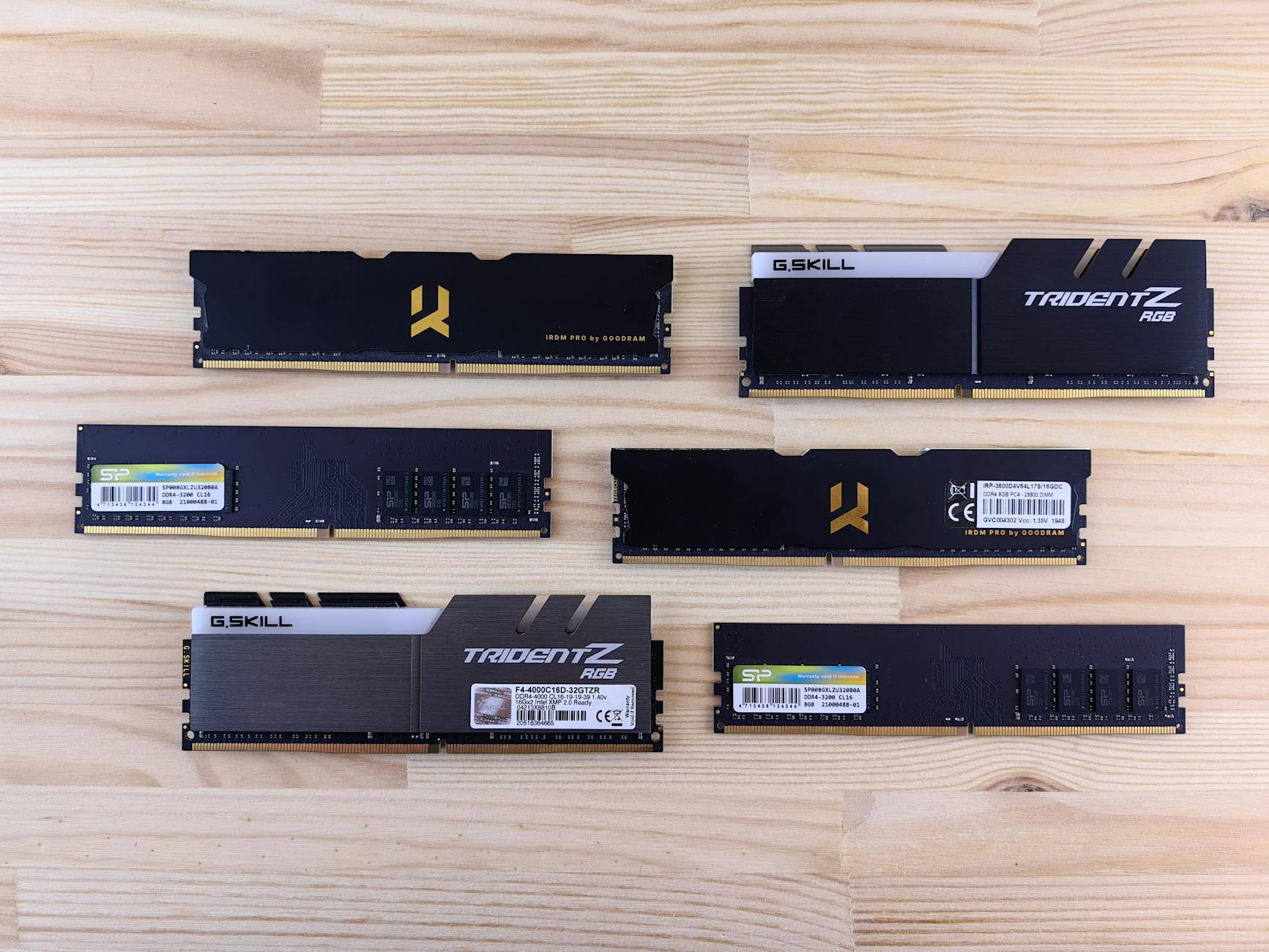
Źródło: Pexels | Autor: Andrey Matveev
Taktowanie pamięci RAM: co oznaczają MHz i jak je czytać
Częstotliwość efektywna a rzeczywista w DDR
W opisach pamięci RAM typu DDR (Double Data Rate) najczęściej widać liczby: 2666, 3000, 3200, 3600, 5200, 6000 MHz i wyżej. To tak zwana częstotliwość efektywna, ponieważ RAM DDR przesyła dane dwa razy w każdym cyklu zegara – na zboczu narastającym i opadającym sygnału.
Oznacza to, że:
fizyczny zegar pracuje np. z częstotliwością 1600 MHz,
ale dzięki transmisji „podwójnej” efektywne taktowanie to 3200 MT/s (często upraszczane do 3200 MHz).
W praktyce nie trzeba się zagłębiać w różnicę między MHz a MT/s – producenci i tak posługują się efektywną wartością. Ważne, by rozumieć, że wyższe taktowanie oznacza więcej operacji odczytu/zapisu na sekundę, a więc większą przepustowość przy danym układzie magistrali.
Jak taktowanie wpływa na przepustowość pamięci RAM
Przepustowość pamięci można rozumieć jako ilość danych, jaką można przesłać między RAM-em a kontrolerem pamięci w jednostce czasu. Zależy ona przede wszystkim od:
taktowania RAM (częstotliwości),
szerokości magistrali (np. 64-bit na kanał dla standardowych modułów desktopowych),
liczby kanałów (single, dual, quad channel).
Przejście z pamięci 2666 MHz na 3200 MHz, a dalej na 3600 MHz, w teorii zwiększa przepustowość liniowo z częstotliwością. W praktyce wpływ na wydajność całego komputera zależy od tego, jak bardzo dany program lub gra są „spragnione” tej przepustowości. Gry korzystające intensywnie z CPU, z dużą liczbą obiektów i symulacji, potrafią zyskać kilka–kilkanaście procent wydajności między wolnym a rozsądnie szybkim RAM-em.
Jeszcze mocniej zależność widać przy zintegrowanych kartach graficznych (APU). Tam RAM pełni rolę VRAM-u – im szybsza pamięć, tym wyższa przepustowość dla GPU. Przejście z np. 3200 MHz do 3600 MHz w dual channel potrafi podnieść FPS do poziomu, który zmienia wrażenia z „ledwo grywalne” na „akceptowalne przy średnich detalach”.
Taktowanie a liczba kanałów: single vs dual channel
Taktowanie nie działa w próżni – liczy się też liczba kanałów pamięci. Dual channel to konfiguracja, gdzie kontroler pamięci ma dostęp do dwóch niezależnych kanałów RAM, co znacząco zwiększa przepustowość względem single channel przy tym samym taktowaniu.
Przykładowo:
1×16 GB 3200 MHz (single channel) ma niższą przepustowość niż 2×8 GB 3200 MHz (dual channel),
Praktyczny przykład: ten sam RAM, różne konfiguracje
Dwie osoby kupiły identyczne kości: 2×8 GB 3200 MHz. U pierwszej komputer śmiga, u drugiej gry klatkują i benchmarki pokazują dziwnie niskie wyniki. Po krótkiej analizie wychodzi na jaw, że jedna osoba włożyła pamięci w odpowiednie sloty i włączyła profil XMP/EXPO, a druga – zostawiła wszystko na domyślnych ustawieniach, z RAM-em chodzącym jak tani zestaw 2133 MHz.
Różnica pomiędzy tymi dwoma scenariuszami pokazuje, że sam zakup właściwych modułów to dopiero połowa sukcesu. Trzeba jeszcze poprawnie je zestawić i skonfigurować.
Jak poprawnie obsadzić moduły RAM w płycie głównej
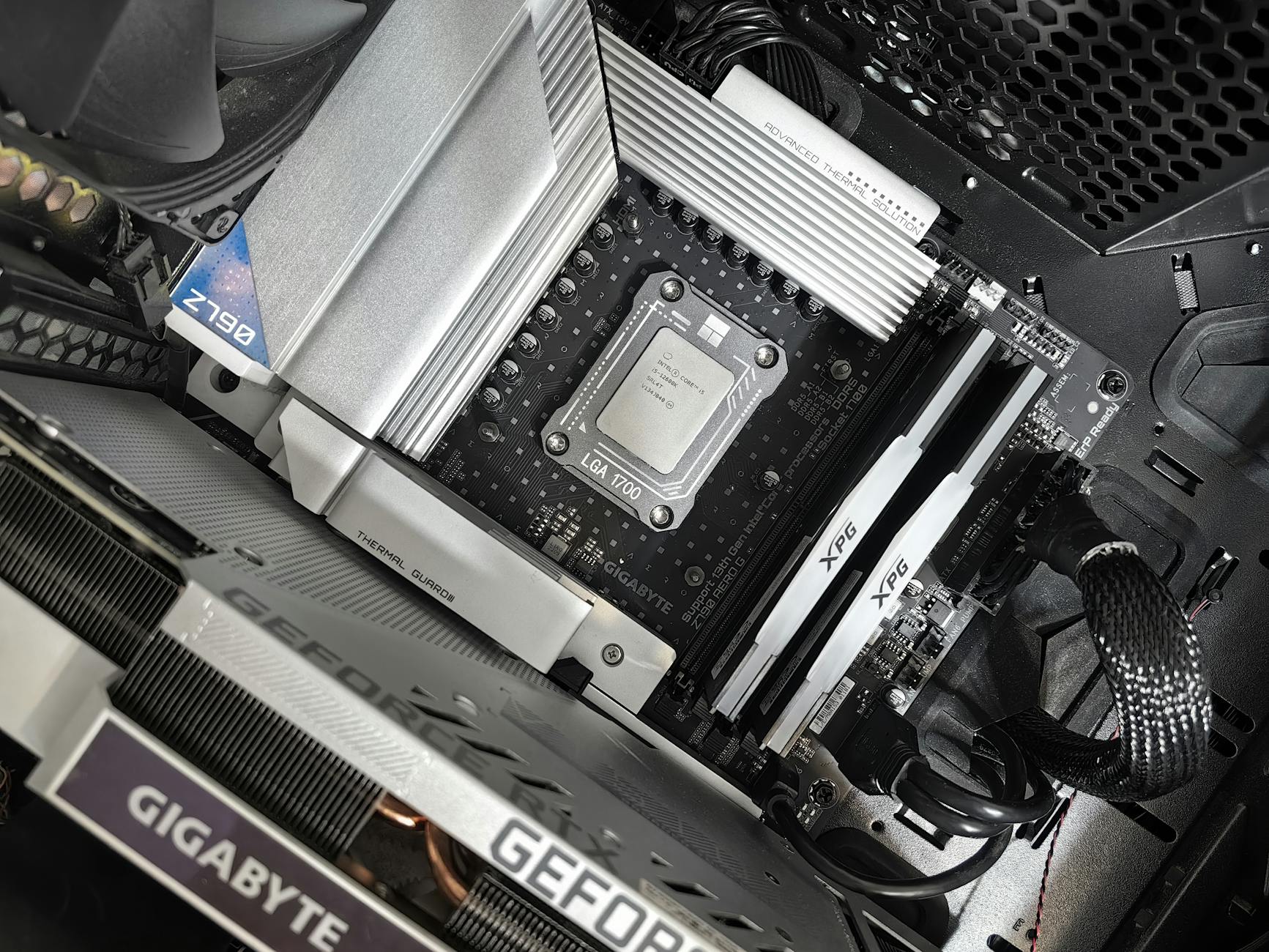
Producenci płyt głównych zakładają, że większość użytkowników będzie korzystać z dwóch modułów RAM. Dlatego sloty są ułożone i opisane w taki sposób, by przy dwóch kościach od razu korzystać z dual channel, o ile trafią we właściwe gniazda.
Najczęściej (choć nie zawsze) przy czterech slotach układ jest taki:
sloty oznaczone jako A2 i B2 to te, w które należy włożyć dwa moduły w pierwszej kolejności,
sloty A1 i B1 wypełnia się dopiero przy czterech kościach.
Klasyczny błąd to włożenie pamięci obok siebie (np. A1 i A2), co może zablokować dual channel i zbić przepustowość mniej więcej o połowę. Zamiast kombinować na ślepo, lepiej:
sprawdzić instrukcję płyty głównej (schemat slotów jest zwykle na pierwszych stronach),
skorzystać z oznaczeń nadrukowanych na laminacie – obok slotów często są napisy „DIMM_A2”, „DIMM_B2” itd.
Jeśli konfiguracja jest poprawna, w BIOS/UEFI i w systemie (np. w CPU-Z) tryb dual channel powinien być wyraźnie wykryty. To szybkie sprawdzenie, które potrafi zaoszczędzić sporo nerwów.
Ktoś miał w komputerze 2×4 GB starego RAM-u 2400 MHz i dokupił 2×8 GB 3200 MHz „bo tanio było”. Po złożeniu zestawu okazało się, że całość działa na 2400 MHz, a płyta z uporem maniaka nie chce przyjąć profilu XMP dla szybszych kości. W efekcie potencjał nowych modułów został zredukowany do poziomu starych.
Mieszanie pamięci to loteria, zwłaszcza gdy:
moduły mają różne taktowania,
różne timingi (CL, tRCD, tRP, tRAS),
różne napięcia pracy,
pochodzą od różnych producentów lub z różnych serii.
Kontroler pamięci próbuje wtedy dopasować wspólne ustawienia, często schodząc z częstotliwością i luzując timingi tak, by wszystko działało stabilnie. Rezultat:
wydajność spada do poziomu najsłabszego modułu,
rosną szanse na drobne błędy – rzadkie, trudne do wyśledzenia „zwisy” i niebieskie ekrany.
Bezpieczna zasada: najlepsza jest para (lub czwórka) identycznych kości z jednego zestawu. Jeśli i tak trzeba mieszać, dobrze:
ustawić ręcznie niższe, zachowawcze taktowanie (np. 2666–2933 MHz zamiast 3200–3600),
użyć luźniejszych timingów i przetestować zestaw stabilnościowo (MemTest86, TestMem5, OCCT).
Czasem bardziej opłaca się sprzedać stary RAM i kupić nowy komplet 2×16 GB, niż walczyć z czterema różnymi kośćmi, które obniżą parametry całego zestawu.
Opóźnienia i timingi: co daje CL, tRCD, tRP, tRAS
Scenka z życia: „Wyższe MHz, więc musi być lepiej”
Znajomy wybrał RAM 4000 MHz „bo najwyższe cyferki”, ignorując to, że zestaw miał bardzo wysokie opóźnienia i nie pasował optymalnie do jego platformy. Drugi wziął 3600 MHz z niższym CL i po krótkich testach w grach miał wyższy, stabilniejszy FPS. W teorii wolniejszy RAM wygrał, bo całość – częstotliwość plus opóźnienia – lepiej współgrała z procesorem.
Co oznaczają podstawowe timingi RAM
Na etykiecie pamięci oprócz częstotliwości, np. 3200 MHz, zwykle widnieje ciąg liczb: CL16-18-18-38. To są właśnie timingi, czyli opóźnienia wyrażone w liczbie cykli zegara. Najważniejsze z nich:
CL (CAS Latency) – czas od wysłania żądania odczytu do pojawienia się danych,
tRCD – opóźnienie między aktywacją wiersza a odczytem/zapisem kolumny,
tRP – czas potrzebny na „zamknięcie” jednego wiersza pamięci przed otwarciem kolejnego,
tRAS – minimalny czas, przez jaki wiersz musi pozostać otwarty, zanim zostanie zamknięty.
Wszystkie te wartości wyrażono w cyklach zegara, więc same liczby nie mówią całej prawdy, dopóki nie zestawi się ich z częstotliwością. CL16 przy 3200 MHz to coś innego niż CL16 przy 4000 MHz – w drugim przypadku każdy cykl trwa krócej, więc rzeczywiste opóźnienie w nanosekundach jest niższe.
Jak porównywać pamięć: MHz vs CL w praktyce
Dla dwóch zestawów RAM różniących się jednocześnie taktowaniem i CL da się oszacować rzeczywiste opóźnienie. Uproszczony sposób porównania:
czas jednego cyklu w ns to przybliżenie: 2000 / taktowanie (MHz),
rzeczywiste opóźnienie CAS ≈ CL × (2000 / taktowanie).
Przykład porównania:
RAM 3200 MHz CL16 → 16 × (2000/3200) ≈ 10 ns,
RAM 3600 MHz CL18 → 18 × (2000/3600) ≈ 10 ns.
Mimo że drugi zestaw ma wyższe CL, faktyczne opóźnienie jest bardzo zbliżone, a przy tym oferuje wyższą przepustowość dzięki większej częstotliwości. W realnym zastosowaniu taki RAM często bywa minimalnie szybszy.
W codziennej praktyce lepiej sprawdza się prosta zasada: szukamy sensownego balansu:
dla DDR4 do popularnych platform: 3000–3600 MHz przy CL 15–18,
dla DDR5 w typowych zestawach: 5600–6400 MT/s przy umiarkowanych timingach z zestawów XMP/EXPO.
Skrajnie wysokie taktowanie z bardzo luźnymi timingami często daje marginalne zyski względem „środka stawki”, a bywa droższe i bardziej kapryśne pod względem stabilności.
Wpływ opóźnień na gry i zastosowania profesjonalne
W grach różnice pomiędzy sensownie dobranymi zestawami RAM zwykle mieszczą się w kilku–kilkunastu procentach. Dla tytułów mocno obciążających CPU (strategie, symulacje, gry z ogromną liczbą obiektów) niższe opóźnienia i wyższa przepustowość potrafią zaowocować wyraźnie wyższym minimalnym FPS i mniejszą „szarpaną” animacją.
Przy obróbce wideo, kompresji czy renderingu wpływ RAM jest bardziej zależny od konkretnego programu. Często główną rolę grają CPU i dysk, jednak:
przy dużych projektach i wielu wątkach CPU lepsza pamięć zmniejsza czas oczekiwania na dane,
przy pracy na wielkich plikach (duże bazy danych, analizy) niski czas dostępu może przyspieszyć powtarzalne operacje.
Z drugiej strony, jeśli aplikacja i tak „dusi się” z powodu zbyt małej pojemności RAM i ciągle przerzuca dane na dysk, nawet najniższe timingi nie uratują sytuacji. Tu znowu wychodzi na wierzch zasada: najpierw wystarczająca pojemność, dopiero potem szlifowanie parametrów.
Czy ręczne zbijanie timingów ma sens dla zwykłego użytkownika
Ktoś, kto spędza wieczory na forach overclockerskich, potrafi wycisnąć z RAM-u dodatkowe kilka procent, ręcznie schodząc z timingami i podnosząc delikatnie napięcie. Przy dobrej sztuce pamięci i cierpliwości różnice w benchmarkach mogą wyglądać imponująco.
W typowym, domowo-gamingowym zastosowaniu sytuacja wygląda jednak inaczej:
zyski kilku procent często giną w szumie błędu pomiarowego,
niestabilność RAM może objawiać się po wielu godzinach – rzadkie crashe, uszkodzone projekty, błędy w archiwach,
testy stabilności potrafią trwać dłużej niż samo „tuningowanie”.
Dla większości osób rozsądniejszym wyborem będzie kupno zestawu z dobrze przygotowanym profilem XMP/EXPO, który płyta główna ustawi jednym kliknięciem. Ręczne dostrajanie timingów ma sens przede wszystkim wtedy, gdy:
zajmujesz się tym hobbystycznie i akceptujesz ryzyko,
masz sprawdzoną konfigurację z dobrą dokumentacją od innych użytkowników (te same kości, ta sama płyta i CPU),
masz czas na długotrwałe testy stabilności.
Profile XMP, DOCP, EXPO – jak to działa od kuchni
Spora część osób kupuje RAM 3200 czy 3600 MHz i nigdy nie włącza jego pełnych możliwości, bo płyta główna uruchamia pamięć na domyślnym, bezpiecznym taktowaniu (często 2133–2666 MHz). W specyfikacji wszystko wygląda dobrze, ale realnie RAM działa wolniej, niż powinien.
Żeby wykorzystać reklamowane parametry, producenci modułów zapisują w kościach specjalne profile:
XMP (Intel) – najpopularniejszy standard profili dla szybszego RAM-u DDR4/DDR5,
DOCP (ASUS, AMD) – interpretacja XMP na płytach AMD,
EXPO (AMD) – profil przygotowany z myślą o platformach AM5 i RAM DDR5.
Profile te zawierają komplet ustawień:
taktowanie (np. 3200 MHz),
podstawowe timingi (np. 16-18-18-38),
napięcie pracy (np. 1,35 V zamiast 1,2 V).
W BIOS/UEFI płyty głównej wybiera się taki profil z listy i zapisuje ustawienia. Po restarcie RAM pracuje już z parametrami zbliżonymi do tych, które widnieją na opakowaniu. Jeśli komputer nie startuje lub resetuje ustawienia, zwykle oznacza to:
zbyt agresywne ustawienia dla Twojego egzemplarza CPU/płyty,
mieszanie różnych modułów, które gorzej znoszą dane parametry,
brak aktualizacji BIOS, który poprawia kompatybilność z danym RAM-em.
W takiej sytuacji ratunkiem bywa:
aktualizacja BIOS do najnowszej wersji,
wybór „niższego” profilu (jeśli jest więcej niż jeden),
ręczne zejście z częstotliwością o jeden stopień (np. z 3600 na 3200 MHz) przy zachowaniu timingów z profilu.
Kiedy postawić na niższe timingi zamiast wyższego taktowania
Czasem przy wyborze RAM-u budżet pozwala na dwa podobnie wycenione warianty:
zestaw z nieco wyższym taktowaniem, ale gorszymi timingami,
lub zestaw z trochę niższym taktowaniem, ale bardzo ciasnymi timingami.
Przy platformach mocno wrażliwych na opóźnienia (np. starsze Ryzeny pierwszych generacji) często lepsze rezultaty da niższe CL przy sensownej częstotliwości (np. 3200 MHz CL14–16). Przy nowszych CPU (nowsze Ryzeny, współczesne Intela) zwykle bardziej liczy się optymalne połączenie częstotliwości i opóźnień, przy którym kontroler pamięci działa w tzw. „sweet spot”.
Przykład praktyczny:
Dla wielu Ryzenów 3000/5000 dobrym punktem jest 3600 MHz przy umiarkowanym CL (16–18),
Dla DDR5 na AM5 często wystarcza 6000 MT/s z profilami EXPO, zamiast gonienia za 7200+ z mocno podniesionymi opóźnieniami.
Jeśli różnica cenowa między „lepszymi timingami” a „bardziej marketingowym taktowaniem” jest spora, zwykle mądrzej jest wybrać tańszy, ale dobrze zbalansowany zestaw, a zaoszczędzone środki dorzucić do lepszego GPU lub większego SSD.
Dual channel, single channel i dlaczego „źle wsadzony RAM” potrafi zabić wydajność
Ktoś składa komputer za kilka tysięcy, kupuje dwa moduły RAM „bo dual channel”, po czym wkłada je w dwa pierwsze z brzegu sloty obok siebie. Windows działa, gry się uruchamiają, więc na pierwszy rzut oka wszystko gra. Dopiero porównanie z filmem na YouTube pokazuje, że FPS jest kilkanaście procent niższy, a winowajcą okazuje się zła konfiguracja kanałów pamięci.
Kontroler pamięci w procesorze potrafi pracować w różnych trybach:
Single channel – jeden kanał danych, niższa przepustowość,
Dual channel – dwa kanały, efektywnie podwójna szerokość szyny pamięci,
na niektórych platformach także quad channel (głównie HEDT/serwery).
W typowym domowym PC interesuje nas dual channel. Dwa moduły, poprawnie rozmieszczone w slotach, pozwalają przesyłać dane równolegle, dzięki czemu rośnie przepustowość. Nawet jeśli taktowanie i timingi zostają takie same, część obciążeń CPU zyskuje wyraźnego „kopa”.
Jak prawidłowo obsadzić sloty RAM na płycie głównej
Klasyczny błąd: dwa moduły lądują w sąsiednich gniazdach (np. A1 i A2) tylko dlatego, że „tak ładniej wygląda”. W wielu płytach taki układ oznacza single channel. System nie krzyczy, ale kontroler traktuje oba moduły jak jedną szeroką kość zamiast dwóch równoległych.
Producenci płyt głównych oznaczają sloty zwykle jako:
A1, A2, B1, B2 albo
DIMM1, DIMM2, DIMM3, DIMM4, często z kolorowym rozróżnieniem.
Przy dwóch modułach, aby uzyskać dual channel, najczęściej używa się gniazd:
A2 + B2 (drugi i czwarty slot od procesora) lub
pary slotów w tym samym kolorze (np. oba czarne).
Instrukcja płyty głównej zawiera sekcję „Recommended memory configurations” – tam znajduje się jednoznaczny schemat. Przełożenie modułu do „właściwego” slotu potrafi podnieść FPS nawet o kilkanaście procent w grach zależnych od CPU i zmniejszyć czas ładowania większych projektów.
Dual vs single channel w praktyce: kiedy ma znaczenie
Przy lekkich zadaniach biurowych różnica bywa trudna do wychwycenia, ale pod obciążeniem sytuacja zmienia się wyraźnie. Typowe scenariusze, gdzie przejście z single na dual channel robi robotę:
gry CPU-bound – strategie, symulacje, tytuły e-sportowe na monitorach 144 Hz+,
zintegrowane GPU (APU AMD, iGPU Intela) – karta graficzna korzysta wtedy z tej samej pamięci RAM co procesor,
praca z dużą ilością danych – kompilacje, przeliczanie arkuszy, analiza danych w RAM.
Prosty przykład z życia: ktoś składa tani zestaw z APU, żeby pograć w popularne tytuły e-sportowe. Ten sam procesor, ta sama pamięć, ale w single channel gra potrafi spaść do niegrywalnych wartości przy większej liczbie graczy, a po przejściu na dual channel zyskujemy kilkadziesiąt procent wydajności graficznej. Zero magii – po prostu dwukrotnie szersze „rurki” dla danych.
Z tego wynika praktyczny wniosek: zamiast jednej kości 16 GB do zestawu z iGPU lepiej kupić 2 × 8 GB o podobnych parametrach. Pojemność ta sama, ale przepustowość i realna wydajność – znacznie lepsza.
Mieszanie modułów RAM: co wolniejszy, to rządzi
Częsta sytuacja: w komputerze siedzi już 16 GB RAM 3000 MHz CL16, pojawia się potrzeba dołożenia kolejnych 16 GB. Ktoś dorzuca inny zestaw 3200 MHz CL18, bo akurat był w promocji. Komputer startuje, ale profil XMP nie chce działać albo całość ląduje na 2666 MHz z luźnymi timingami.
Kontroler pamięci negocjuje parametry pracy między wszystkimi modułami. Jeśli w zestawie znajdują się różne:
taktowania,
timingi,
pojemności,
a nawet różne typy kości (single/dual rank, różni producenci układów DRAM),
to całość zwykle pracuje z najniższym wspólnym mianownikiem. Szybsze moduły zwalniają do poziomu wolniejszego, a czasem trzeba jeszcze obniżyć taktowanie, żeby system był stabilny. Oszczędność na „promocyjnej” pamięci nierzadko kończy się realną utratą wydajności.
Jeśli rozbudowa RAM ma być bezbolesna, najlepiej:
dobrać identyczny zestaw jak ten, który już siedzi w PC (ten sam model, producent, parametry),
albo od razu kupić docelową pojemność w dwóch lub czterech modułach, zamiast liczyć na cudowną kompatybilność za rok czy dwa.
Kiedy nie ma wyjścia i trzeba mieszać, pomocne bywa ręczne ustawienie konserwatywnych parametrów – np. zejście z 3200 na 2933/3000 MHz przy nieco luźniejszych timingach. Kilka procent w dół na papierze często będzie mniej bolesne niż losowe restarty i błędy pamięci.
Dual rank, single rank – „niewidoczny” parametr, który czasem pomaga
Czasem dwa pozornie identyczne zestawy RAM o tej samej częstotliwości i CL potrafią zachowywać się inaczej. W testach pojawia się określenie single rank lub dual rank. To sposób zorganizowania układów pamięci na module, niewidoczny w podstawowych specyfikacjach sklepu.
W uproszczeniu:
Single rank – kontroler widzi jedną „warstwę” chipów,
Dual rank – dwie „warstwy”, którymi można przełączać się naprzemiennie.
Moduły dual rank potrafią w niektórych scenariuszach zapewnić nieco wyższą efektywną przepustowość i lepsze wykorzystanie kontrolera, szczególnie przy niższych częstotliwościach. Z drugiej strony są czasem trudniejsze do „podkręcenia” na bardzo wysokie taktowania.
W praktyce:
2 × 16 GB (często dual rank) może dawać odrobinę lepsze wyniki niż 4 × 8 GB na tej samej częstotliwości,
niektóre płyty lepiej radzą sobie z dwoma modułami dual rank niż z czterema single rank „dociśniętymi” do granic możliwości.
Jeżeli priorytetem jest stabilność i komfort, a nie ekstremalny overclocking, dwa moduły o większej pojemności zwykle są rozsądniejszym wyborem niż cztery mniejsze. Łatwiej też później dołożyć kolejną parę, jeśli platforma i kontroler to udźwigną.
Specyfika DDR5: dwa podkanały i większa wrażliwość na konfigurację
Przy DDR5 sytuacja robi się ciekawsza, bo każdy moduł został podzielony na dwa niezależne 32-bitowe podkanały. Dzięki temu jednoczesne odwołania do różnych fragmentów pamięci mogą być obsługiwane sprawniej, co pomaga przy dużej liczbie wątków i agresywnym multitaskingu.
W połączeniu z klasycznym dual channel (dwa moduły) otrzymujemy tak naprawdę cztery logiczne kanały. To jeden z powodów, dla których DDR5 przy podobnym „czasie w nanosekundach” potrafi w niektórych zastosowaniach wyprzedzać dobrze wyżyłowane zestawy DDR4 – czysto fizycznie jest w stanie „przepchnąć” więcej operacji równolegle.
Z drugiej strony DDR5:
bywa bardziej kapryśne przy obsadzeniu wszystkich slotów (4 × DDR5),
częściej wymaga aktualnego BIOS/UEFI, żeby zadziałać z deklarowanymi profilami EXPO/XMP,
ma wyraźnie rosnące wymagania wobec kontrolera przy wyższych częstotliwościach (6400+ MT/s).
Jeśli celem jest bezproblemowy zestaw na AM5 lub LGA1700, rozsądnie jest zacząć od dwóch modułów (2 × 16 GB) o sprawdzonym taktowaniu, zamiast celować w cztery kości na granicy możliwości płyty. Zapas stabilności często jest więcej wart niż dodatkowe kilkaset MT/s w teorii.
RAM a integry iGPU – specjalny przypadek, który zmienia zasady gry
Przy zestawach bez dedykowanej karty graficznej pamięć RAM staje się jednocześnie RAM-em i VRAM-em. Zintegrowane GPU nie ma własnej szybkiej pamięci GDDR, więc każdy piksel i każda tekstura lecą przez tę samą magistralę, co zwykłe dane CPU.
Tu nagle:
dual channel przestaje być „miłym dodatkiem”, a staje się absolutnym minimum,
taktowanie pamięci ma większe znaczenie niż przy zestawach z dedykowaną kartą,
czasem opłaca się kupić nieco szybszy RAM kosztem delikatnie gorszego CPU, jeśli budżet jest sztywny.
Przykładowo, na APU z serii Ryzen różnica między 3200 a 3600 MHz przy takim samym CL potrafi przenieść grę z „ledwo grywalne” do „komfortowe” przy niższych ustawieniach. To nie jest już kosmetyczne 3–4%, tylko realne kilkanaście–kilkadziesiąt procent w scenach mocno obciążających grafikę.
Przy takim scenariuszu praktyczny zestaw to:
2 × 8 lub 2 × 16 GB RAM w dual channel,
taktowanie z „górnej części środka stawki” (np. 3600 MHz DDR4 albo 6000 MT/s DDR5),
rozsądne timingi z gotowego profilu XMP/EXPO, zamiast ekstremalnych kombinacji, które wymagają długich testów.
Zintegrowane GPU jest bardzo dobrym „wykrywaczem” kiepskiej konfiguracji RAM. Jeśli gry na iGPU działają znacząco gorzej niż w recenzjach dla podobnych zestawów, pierwsze kroki dobrze skierować właśnie do BIOS-u i slotów pamięci.
Jak samodzielnie sprawdzić, czy RAM działa tak, jak powinien
Po złożeniu komputera wiele osób zatrzymuje się na etapie „system się uruchamia, jest dobrze”. Tymczasem kilka minut testu pozwala upewnić się, czy RAM pracuje zgodnie ze specyfikacją i czy dual channel rzeczywiście działa.
Podstawowy zestaw kontroli:
CPU-Z, HWiNFO lub podobny program – w zakładce „Memory” można sprawdzić:
tryb pracy (Single/ Dual Channel),
rzeczywiste taktowanie (pamiętając, że DDR pokazuje połowę efektywnej wartości, np. ~1600 MHz = 3200 MT/s),
główne timingi (CL, tRCD, tRP, tRAS).
Test stabilności pamięci – MemTest86, TestMem5, Karhu RAM Test lub inne narzędzia:
kilka przebiegów bez błędów daje większą pewność, że ustawienia XMP/EXPO są stabilne,
jeśli pojawiają się błędy, lepiej lekko obniżyć taktowanie lub poluzować timingi, niż liczyć na „jakoś to będzie”.
Krótka sesja takich testów po pierwszym uruchomieniu oszczędza sporo nerwów. Zamiast później szukać przyczyny losowych wywalonych gier czy uszkodzonych projektów, mamy jasność, że fundament w postaci RAM jest stabilny i działa zgodnie z planem.
Najważniejsze punkty
Sam wybór „dużo GB w dobrej cenie” łatwo kończy się wąskim gardłem – pojedyncza kość 32 GB, niskie taktowanie i wysokie opóźnienia potrafią zdusić wydajność nawet mocnego procesora i karty graficznej.
Kluczowe dla realnej szybkości RAM-u są trzy elementy: taktowanie (MHz), opóźnienia (CL i timingi) oraz tryb pracy (single vs dual channel); pojemność to dopiero kolejny krok, a nie jedyny parametr.
Dual channel przy dwóch modułach wyraźnie zwiększa przepustowość pamięci względem single channel, co przekłada się na stabilniejsze FPS, mniej mikroprzycięć i szybsze doczytywanie zasobów w grach i aplikacjach.
Zbyt wolny lub źle skonfigurowany RAM nie wywoła od razu dramatycznych zwiech, ale powoduje, że nowy procesor „zachowuje się” jak starszy model – operacje CPU-bound (gry, kompilacja, rendering) trwają zauważalnie dłużej niż mogłyby.
Niedobór pojemności RAM objawia się charakterystycznie: system intensywnie korzysta z dysku (plik stronicowania), przełączanie aplikacji trwa długo, a gry dociągają tekstury z opóźnieniem i „szarpią” obraz.
Można mieć dużo, ale wolnego RAM-u albo mało, ale szybkiego – oba scenariusze są złe; sensowny zestaw łączy wystarczającą pojemność z przyzwoitym taktowaniem, opóźnieniami i pracą w dual channel.