Scena startowa: gdy komputer prosi się o emeryturę
Ekran startowy wisi dobrych kilka minut, przeglądarka zastanawia się dłużej niż Ty nad każdym kliknięciem, a wentylator w laptopie brzmi jak startujący odkurzacz. W głowie pojawia się myśl: „to już koniec, trzeba kupić nowy komputer”. Tymczasem w większości takich przypadków sprzęt wcale nie jest „na śmietnik”, tylko dramatycznie potrzebuje porządnego odetkania.
Najczęstsza reakcja na powolny, stary komputer to szukanie promocji w sklepie lub pytanie znajomego „jaki laptop do 3000 zł?”. Często zupełnie niepotrzebnie. Bardzo duża część problemów wynika z tego, jak system jest używany, ile rzeczy działa jednocześnie i w jakim stanie jest dysk, a nie z samego wieku komputera. Taki „dziadek” z kilkoma rozsądnymi modyfikacjami potrafi jeszcze latami służyć do internetu, nauki, biura czy prostych multimediów.
Cel jest prosty: przyspieszyć stary komputer na tyle, żeby codzienne zadania przestały być męczarnią. Bez doktoratu z informatyki, bez drogich programów i – przynajmniej na początku – bez wydawania pieniędzy na nowe części. Klucz to podejść do tematu krok po kroku, od diagnozy po konkretne zmiany, zamiast liczyć na „magiczny program przyspieszający”.
Zanim więc portfel pójdzie w ruch, warto sprawdzić, co da się wycisnąć z tego, co już stoi na biurku. Stare komputery bardzo często nie proszą o emeryturę, tylko o porządki i kilka rozsądnych decyzji.
Zanim cokolwiek zrobisz: szybka diagnoza i kopia zapasowa
Do czego naprawdę używasz tego komputera
Zanim zacznie się cokolwiek zmieniać, trzeba odpowiedzieć sobie uczciwie na jedno pytanie: do czego ten komputer ma służyć przez najbliższe 1–2 lata. Inne działania mają sens, jeśli potrzebny jest sprzęt:
głównie do przeglądania internetu, poczty, YouTube’a i komunikatorów,
do pracy biurowej: Word, Excel, PDF-y, proste programy firmowe,
dla dziecka do nauki zdalnej, prostych projektów, prezentacji,
do starszych gier sprzed kilku–kilkunastu lat, które nie wymagają super grafiki.
Jeśli oczekiwania są rozsądne – stary laptop czy komputer stacjonarny ma duże szanse się obronić. Natomiast jeśli pojawia się marzenie o nowych, wymagających grach albo edycji wideo w wysokiej rozdzielczości, samo „odchudzanie systemu” już nie wystarczy. Dobrze jest więc od razu ustalić, czy celem jest przyzwoita codzienna płynność, czy próba zrobienia ze starej maszyny potwora do gier. W tym poradniku skupiamy się na pierwszym scenariuszu.
Jak sprawdzić podstawowe parametry starego komputera
Nawet jeśli ktoś „nie zna się na sprzęcie”, warto zerknąć na kilka kluczowych informacji. Pozwolą one ocenić, jakie kroki mają sens:
Procesor – nazwa i model (np. Intel Core i3-3xxx, AMD A8, Pentium, Celeron).
Pamięć RAM – ilość zainstalowanej pamięci (np. 4 GB, 8 GB).
Dysk – typ (HDD czy SSD) i pojemność (np. 500 GB, 1 TB).
System – wersja Windows (7, 8.1, 10, 11) i czy jest 32- czy 64-bitowy.
Najprościej zrobić to tak:
Kliknij prawym przyciskiem na Ten komputer (lub Mój komputer) i wybierz Właściwości. Zobaczysz informacje o procesorze, pamięci RAM i wersji systemu.
Wciśnij Ctrl + Shift + Esc, przejdź do zakładki Wydajność – tutaj widać obciążenie procesora, RAM, dysku oraz informację, czy dysk to HDD czy SSD (w nowszych Windows zwykle jest oznaczenie).
Aby dokładniej sprawdzić dyski, wciśnij Win + R, wpisz diskmgmt.msc i zatwierdź. Zobaczysz listę dysków i partycji oraz ich pojemność.
Znając te kilka rzeczy, można już stwierdzić na przykład: „mam tylko 4 GB RAM i stary dysk HDD, Windows 10 działa, ale się męczy” – to częsty scenariusz, który daje się stosunkowo łatwo poprawić.
Prosty test realnego stanu: jak bardzo to wszystko boli
Nie trzeba specjalistycznych benchmarków, żeby ocenić, jak bardzo komputer zwolnił. Wystarczy zarejestrować kilka prostych obserwacji:
Czas uruchamiania – ile mniej więcej trwa od wciśnięcia przycisku zasilania do momentu, gdy można swobodnie otworzyć przeglądarkę i zacząć pracę. Minuta–dwie to normalny wynik dla starszej maszyny z HDD. 5–10 minut to już wyraźny sygnał problemów.
Reakcja na kilka kart w przeglądarce – otwórz 5–6 kart (np. poczta, YouTube, serwis informacyjny, dokument online) i zobacz, co się dzieje: czy kursor „skacze”, czy przewijanie jest płynne, czy pojawia się „brak odpowiedzi”.
Dźwięk wentylatora – jeśli komputer po kilku minutach prostego używania rozkręca wentylator na pełne obroty, może się przegrzewać albo być mocno zakurzony.
Dobrym nawykiem jest też otworzenie Menedżera zadań (Ctrl + Shift + Esc) i obserwowanie zakładki Wydajność. Jeśli przy zwykłym przeglądaniu internetu:
procesor często ma 90–100% użycia,
dysk przez dłuższy czas pokazuje 90–100%,
pamięć RAM jest zajęta w 80–100%,
to widać, gdzie mogą leżeć największe problemy.
Dlaczego kopia zapasowa to obowiązek, nie opcja
Zanim zacznie się większe porządki, kopia zapasowa najważniejszych danych to absolutna podstawa. Nie chodzi o panikę, tylko o proste ryzyko: przy usuwaniu programów, sprzątaniu dysku czy ewentualnej zmianie systemu zawsze może stać się coś niespodziewanego.
Lista rzeczy, które warto zabezpieczyć:
dokumenty (umowy, prace, notatki, pliki z biura),
zdjęcia rodzinne, nagrania, pamiątki,
ważne projekty, prezentacje,
pliki z programów specjalistycznych (projektowych, księgowych itp.).
Najprostsze sposoby na kopię zapasową:
Dysk zewnętrzny USB – podłączasz, tworzysz folder „Kopia – data” i przeciągasz wszystkie ważne katalogi (Dokumenty, Obrazy, na pulpicie itp.).
Pendrive – jeśli danych jest niewiele (np. głównie dokumenty), zwykły pendrive wystarczy.
Chmura – Google Drive, OneDrive, Dropbox. Wymaga internetu, ale jest wygodna, zwłaszcza przy kilku urządzeniach.
Najlepiej zrobić kopię przynajmniej w dwóch miejscach (np. zewnętrzny dysk + chmura). Kilkanaście minut kopiowania może uchronić przed stresem, którego nie załatwi żaden poradnik optymalizacji.
Dlaczego wstępna diagnoza ma sens
Gdy wiadomo, jakie są parametry sprzętu, do czego ma on służyć i jak faktycznie działa na co dzień, dużo łatwiej ułożyć sensowny plan. Unika się dwóch skrajności: wydawania pieniędzy na rzeczy, które niewiele zmienią, oraz męczenia się godzinami przy komputerze, który wymaga jednego konkretnego kroku (np. wymiany dysku na SSD).
Diagnoza i kopia zapasowa to taki „punkt zero”. Po ich zrobieniu można bezpiecznie przejść do właściwego przyspieszania starego komputera.
Co tak naprawdę spowalnia stary komputer: zrozumienie „wąskich gardeł”
Stary czy tylko zatkany – gdzie leży problem
Wiele osób wrzuca wszystkie problemy do jednego worka: „komputer jest stary, dlatego muli”. Tymczasem „stary” nie zawsze znaczy „słaby”. Często porządny, kilkuletni procesor i płyta główna są aż nadto wystarczające do internetu czy biura, a kłopot leży w:
spowolnionym, przepełnionym dysku,
zbyt małej ilości pamięci RAM,
przegrzewaniu się podzespołów,
setkach uruchamianych w tle procesów,
systemie zaśmieconym programami i „ulepszaczami”.
Różnica jest ważna, bo na programy i konfigurację masz wpływ praktycznie od ręki. Na procesor już niekoniecznie – jego wymiana bywa nieopłacalna. Dlatego lepiej skupić się na znalezieniu „wąskiego gardła”: elementu, który najbardziej ogranicza całość.
Typowe hamulce w starym komputerze
Najczęściej pojawia się kilka powtarzających się scenariuszy:
Wolny dysk HDD – klasyczne talerzowe dyski mechaniczne są nieporównywalnie wolniejsze niż nowoczesne SSD. Jeśli na takim HDD jest system i mało wolnego miejsca, komputer będzie startował i reagował bardzo długo, niezależnie od procesora.
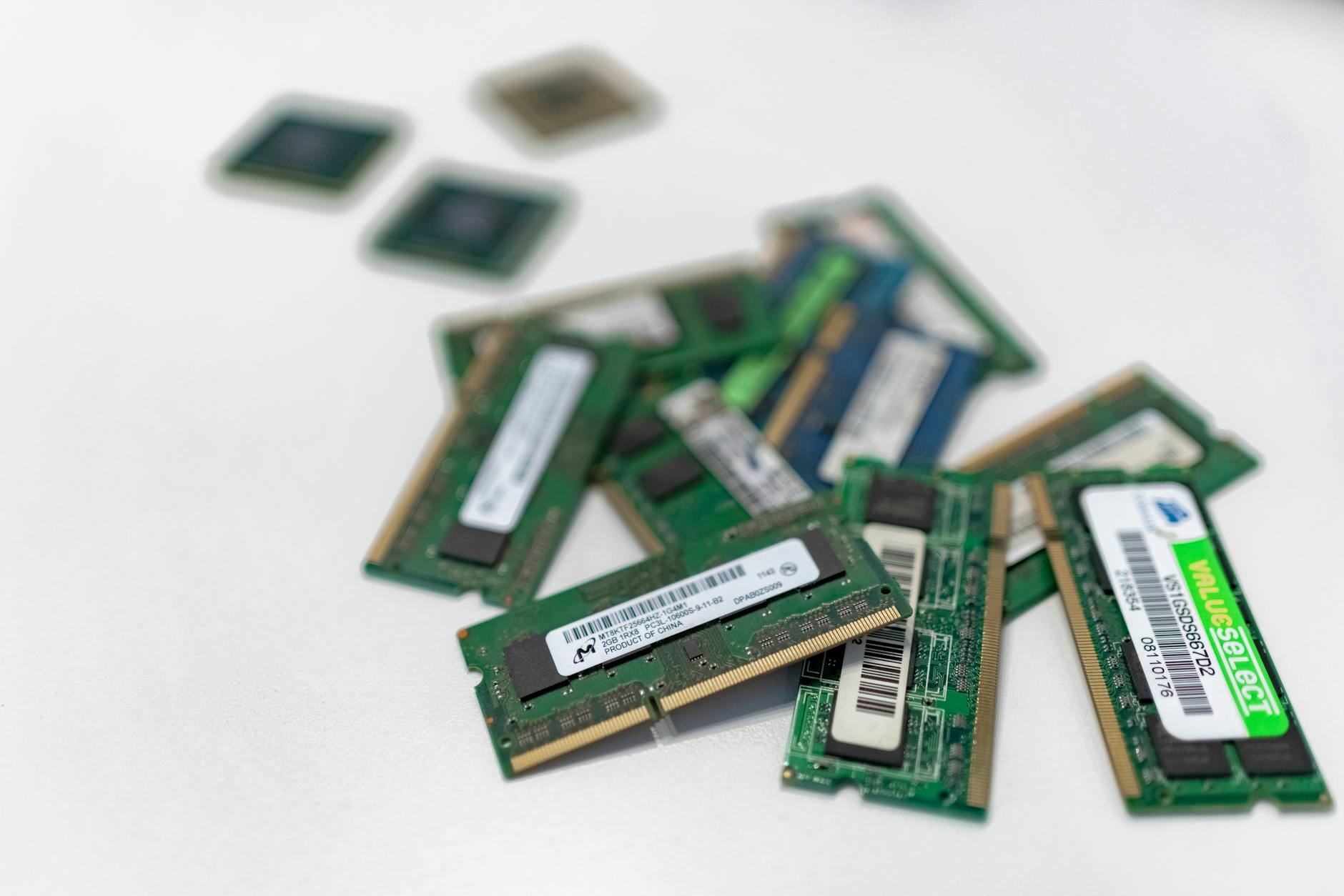
Za mało RAM – przy 4 GB (a czasem nawet 2 GB) w Windows 10 lub 11 przeglądarka z kilkoma kartami potrafi „zjeść” prawie wszystko. System zaczyna intensywnie korzystać z dysku jako pamięci podręcznej (plik stronicowania), co dramatycznie spowalnia całość.
Przegrzewanie – kurz w środku, stara pasta termiczna, zablokowane kratki wentylacyjne. Procesor i karta graficzna obniżają wtedy swoją wydajność, żeby się nie spalić, więc komputer pracuje wolniej.
Zaśmiecony system – lata instalowania programów, toolbarów, „przyspieszaczy”, próbnych antywirusów i gier robią swoje. Im więcej dodatków, tym wolniejszy rozruch i większe obciążenie w tle.
Autostart i procesy w tle – komunikatory, chmury, aktualizatory, programy do drukarek, launchery gier – wszystko to chce startować razem z Windows. Efekt: po włączeniu komputera czekasz, aż to wszystko „dojdzie do siebie”.
Jak sprawdzić, który element najbardziej ogranicza
Do podstawowej diagnozy wystarczy Menedżer zadań i jedno proste narzędzie do temperatur. Działaj etapami:
Włącz komputer, zaloguj się i poczekaj 1–2 minuty.
Otwórz Menedżera zadań (Ctrl + Shift + Esc) i przejdź do zakładki Wydajność.
Obserwuj:
Procesor – jeśli często jest na 100%, coś mocno go obciąża.
Pamięć – jeśli użycie RAM jest powyżej 80–90% przy prostym używaniu, brakuje pamięci.
Dysk – jeśli przez dłuższy czas widzisz 90–100% użycia, system „dusi się” na dysku.
Do sprawdzenia temperatur można użyć prostych, darmowych narzędzi, np. HWMonitor lub Core Temp. Jeśli temperatury procesora szybko przekraczają np. 80–90°C przy zwykłej pracy, prawdopodobnie konieczne będzie czyszczenie komputera z kurzu, a w przypadku stacjonarki – konserwacja chłodzenia.
Jak różnie zachowuje się komputer przy różnych problemach
Objawy często podpowiadają, co jest głównym winowajcą:
Mało RAM – komputer po uruchomieniu działa jeszcze znośnie, ale po otwarciu kilku kart w przeglądarce zaczyna się przycinać, przełączanie między oknami trwa długo, czasem pojawia się komunikat „brak pamięci”. Dysk mieli non-stop.
Przegrzewanie – po kilku minutach pracy wiatraki zaczynają wyć, obudowa robi się gorąca, komputer może nagle zwalniać lub nawet się wyłączać, zwłaszcza przy oglądaniu filmów lub grach.
Zawalony autostart – komputer szczególnie długo się włącza. Po starcie przez kilka minut praktycznie nie da się nic zrobić: otwarcie przeglądarki trwa wieczność, a w Menedżerze zadań widać wiele procesów obciążających dysk i procesor.
Bardzo wolny dysk HDD – wszystkie operacje dyskowe są powolne: zapisywanie plików, otwieranie folderów ze zdjęciami, instalacja programów. Często słychać charakterystyczne „mielenie” dysku.
Dlaczego nie istnieje jeden „magiczny przycisk przyspiesz”
Wiele „cudownych programów” obiecuje jedno kliknięcie, które przyspieszy stary komputer. Problem w tym, że każdy przypadek jest inny, a wąskie gardła zwykle są kilka. Dopiero połączenie rozsądnego sprzątania systemu, okiełznania autostartu, doprowadzenia dysku do porządku i – czasem – prostej modernizacji sprzętowej daje efekt, który naprawdę czuć.
Źródło: Pexels | Autor: Andrey Matveev
Sprzątanie bez śrubokręta: porządki w systemie i programach
Kasia włącza laptopa „na chwilę, tylko pocztę sprawdzę” i po 10 minutach wciąż czeka, aż wszystko przestanie mielić. Ikon na pulpicie tyle, że ciężko znaleźć Kosz, a przy zegarku w prawym dolnym rogu ciągnie się cały sznur małych ikonek. To klasyczny przypadek komputera, który nie tyle jest stary, co zwyczajnie jest zasypany cyfrowym bałaganem.
Od czego zacząć sprzątanie, żeby czegoś nie popsuć
Zanim usunie się połowę dysku w przypływie desperacji, lepiej zrobić to z głową. Pierwszy krok to rozróżnienie między programami, a zwykłymi plikami:
Programy – odinstalowuje się przez Panel sterowania / Ustawienia, nie przez kasowanie folderów.
Pliki – dokumenty, zdjęcia, filmy, pobrane archiwa. Te można przenosić, kompresować, usuwać (po upewnieniu się, że nie są potrzebne).
Dobrym nawykiem jest też założenie sobie prostej zasady: nie ruszam tego, czego nie rozumiem. Jeśli nazwa programu nic nie mówi, zamiast od razu kasować, lepiej ją wrzucić w wyszukiwarkę i sprawdzić, czy nie jest potrzebna systemowi albo sterownikom.
Porządki w programach: mniej znaczy szybciej
Na większości długo używanych komputerów lista zainstalowanych programów wygląda jak archiwum ostatnich kilku lat. Gry „na chwilę”, próbne antywirusy, „czyściciele rejestru”, drukarki, których już nie ma… to wszystko siedzi w systemie i swoje robi.
Najprościej podejść do sprawy etapami:
Otwórz listę programów:
Windows 10/11: Ustawienia → Aplikacje → Aplikacje i funkcje,
Windows 7: Panel sterowania → Programy i funkcje.
Posortuj listę – np. według daty instalacji lub nazwy, żeby zobaczyć, czego jest najwięcej i co jest najstarsze.
Usuwaj w kilku turach:
Najpierw oczywiste śmieci: stare gry, programy testowe, „toolbary”, dawne wersje aplikacji.
Potem oprogramowanie od urządzeń, których już nie używasz (stare drukarki, skanery, modemy).
Na końcu – rzeczy „być może potrzebne” po krótkim sprawdzeniu w sieci.
Przy odinstalowywaniu dobrze jest unikać ofert dodatkowych (np. „zainstaluj nasz bezpłatny antywirus / przeglądarkę / pasek narzędzi”) – to często kolejna warstwa balastu. Jeśli deinstalator o coś pyta, czytaj komunikaty, a nie tylko klikaj „Dalej”.
Po pierwszej turze usuwania programów dobrze jest uruchomić komputer ponownie i sprawdzić, czy coś nie zgłasza braków. Jeśli wszystko działa, można wrócić i zrobić drugą, ostrożniejszą turę.
Przeglądarka jako pożeracz zasobów
Na wielu starszych komputerach to nie system jest głównym winowajcą, tylko przeglądarka. Po latach używania zamienia się w wielofunkcyjnego potwora z dziesiątkami rozszerzeń, starymi profilami i pełną historią wszystkiego.
Kilka praktycznych kroków:
Usuń zbędne rozszerzenia – w Chrome, Edge czy Firefox wejdź w ustawienia „Rozszerzenia/Dodatki” i zostaw tylko te, z których korzystasz naprawdę regularnie. Blokery reklam i menedżer haseł mają sens, reszta często tylko dokłada roboty.
Wyczyść dane przeglądania – cache, ciasteczka, historia. Nie trzeba kasować haseł (można odznaczyć tę opcję), ale kilka lat historii do niczego się nie przydaje.
Sprawdź, ile karta naprawdę zużywa – w Chrome jest wbudowany Menedżer zadań (Shift + Esc w przeglądarce), w którym widać, która strona zjada RAM i procesor.
Jeśli przeglądarka po czystce nadal dławi komputer, rozsądnym eksperymentem bywa zmiana na lżejszą (np. Opera, Brave, Vivaldi) albo stworzenie nowego, „czystego” profilu użytkownika w aktualnej przeglądarce.
Porządek w plikach: zdjęcia, filmy, pobieranie
Inna, typowa sytuacja: dysk systemowy jest prawie pełny, bo od lat wszystko ląduje w folderze Pobrane i na Pulpicie. System zaczyna się dusić przy każdym większym zadaniu.
Dobre podejście to krótkie „polowanie na grubego zwierza”:
Przejdź do Pobrane i posortuj pliki według rozmiaru. Duże instalatory programów, archiwa .zip, stare setupy gier – jeśli zostały już zainstalowane i działają, oryginalne pliki instalacyjne rzadko są potrzebne.
Wejdź w Obrazy / Wideo i przejrzyj duże katalogi. Surowe filmy z telefonu, kopiowane kilka razy to samo zdjęcie – te rzeczy potrafią zająć dziesiątki gigabajtów.
Sprawdź, co leży na Pulpicie. Tysiąc plików na wierzchu nie tylko utrudnia życie, ale też potrafi minimalnie opóźnić ładowanie się środowiska po zalogowaniu.
To, co nie musi leżeć na dysku systemowym (zwykle C:), można przenieść na inny dysk, zewnętrzny napęd lub do chmury. System znacznie lepiej działa, gdy ma przynajmniej 15–20% wolnego miejsca na dysku systemowym.
Wbudowane narzędzia Windows, które naprawdę coś dają
W Windows jest kilka narzędzi, które – użyte z głową – potrafią realnie odciążyć system bez instalowania „magicznych przyspieszaczy”.
Oczyszczanie dysku:
Wyszukaj w menu Start „Oczyszczanie dysku” lub w Windows 10/11 wejdź w Ustawienia → System → Pamięć.
Zaznacz takie elementy jak tymczasowe pliki systemowe, zawartość Kosza, stare raporty błędów. Uważaj przy usuwaniu „Poprzednich instalacji systemu Windows”, jeśli niedawno była duża aktualizacja – tej opcji używaj tylko, gdy jesteś pewien, że nie chcesz wracać do poprzedniej wersji.
Historia plików tymczasowych – aplikacje często zostawiają śmieci w katalogach tymczasowych. Oczyszczanie dysku potrafi je wygarnąć, ale można też wykorzystać narzędzia typu „Czujnik pamięci” (Windows 10/11), które automatycznie czyszczą niektóre dane.
Jeśli po takim porządkowaniu komputer wciąż jest powolny, zyskujemy przynajmniej jedną rzecz: mniej zmiennych w równaniu. Łatwiej ocenić, czy to naprawdę kwestia sprzętu, czy wciąż konfiguracji.
Autostart i procesy w tle: cichy zabójca szybkości
Marek włącza komputer, idzie zrobić kawę i wraca po kilku minutach. System już „jakby działa”, ale gdy próbuje otworzyć przeglądarkę, wszystko znowu staje. To klasyczny objaw zawalonego autostartu – komputer dopiero co uporał się z uruchomieniem całej armii programów, które „chciały tylko działać w tle”.
Jak znaleźć winowajców w autostarcie
Najprostszym sposobem jest użycie Menedżera zadań:
Naciśnij Ctrl + Shift + Esc, przejdź do zakładki Uruchamianie (w starszych Windowsach – msconfig).
Posortuj listę według Wpływu na uruchamianie (Wysoki / Średni / Niski).
Przejdź po kolei po pozycjach i wyłącz to, co nie jest potrzebne przy starcie systemu.
Typowymi kandydatami do wyłączenia są:
launchery gier (Steam, Epic, Origin – mogą startować, gdy faktycznie chcesz zagrać),
komunikatory, których używasz sporadycznie,
programy do obsługi drukarki / skanera, które nie muszą działać cały czas,
Nie ruszaj pozycji związanych z antywirusem, sterownikami grafiki, dźwięku oraz podpisanymi wyraźnie jako element systemu Windows. Jeśli coś wygląda podejrzanie lub ma niejasną nazwę, szybkie sprawdzenie w wyszukiwarce wiele wyjaśni.
Różnica między wyłączeniem a odinstalowaniem
Wyłączenie programu w autostarcie nie usuwa go z systemu. On nadal jest zainstalowany, ale nie ładuje się razem z Windows. To bezpieczny sposób na „test”: wyłączasz kilka pozycji, restartujesz komputer i obserwujesz, czy działa szybciej.
Jeśli po kilku dniach nie odczuwasz braku danej aplikacji w tle, można rozważyć jej pełne odinstalowanie z systemu. W ten sposób nie robisz rewolucji jednego dnia, tylko stopniowo odchudzasz środowisko.
Procesy w tle, które nie muszą tam być
Nawet po uporządkowaniu autostartu często zostaje jeszcze tłum procesów w tle. W Menedżerze zadań mogą wyglądać groźnie, ale w większości to drobiazgi. Problem zaczyna się, gdy kilka takich drobiazgów jednocześnie obciąża dysk i procesor.
Przydatne nawyki:
Jeśli jakiś proces zjada dużo CPU lub RAM, kliknij prawym → Otwórz lokalizację pliku. Zobaczysz, skąd pochodzi. To pomaga ustalić, czy to program, który można odinstalować albo przeinstalować.
Procesy przeglądarki (Chrome, Edge) często występują „na sztuki” – po jednym na kartę lub rozszerzenie. Jeśli ich jest kilkanaście, prawdopodobnie masz za dużo kart otwartych naraz albo zbyt wiele dodatków.
Programy do chmur (OneDrive, Google Drive, Dropbox) potrafią mocno obciążać dysk przy dużej ilości małych plików. Można zmniejszyć zakres synchronizacji do kilku naprawdę używanych folderów.
NIE ma sensu „zabijać” losowo wszystkiego, co się da. Wyłączanie procesów systemowych kończy się niestabilnością. Bezpieczniejsza strategia to: znaleźć źródło procesu (jaki program jest za niego odpowiedzialny) i wyłączyć lub odinstalować ten program, zamiast walczyć ze skutkami.
Lekkie alternatywy zamiast ciężkich kombajnów
Jeśli komputer jest słaby, nawet poprawnie skonfigurowany autostart może nie wystarczyć, gdy używa się bardzo „ciężkich” aplikacji. Przykłady prostych zamian:
Zamiast wielkiego pakietu biurowego – lekki edytor tekstu (np. LibreOffice Writer zamiast pełnego pakietu z wszystkimi modułami odpalonymi).
Zamiast kilku antywirusów i „ochron w czasie rzeczywistym” – jeden, sprawdzony pakiet i okazjonalne skanowanie dodatkowym narzędziem na żądanie.
Zamiast „gamingowych” nakładek i nakładek producentów laptopów – czyste sterowniki grafiki bez dodatkowych gadżetów.
Cichy zysk bywa spory: mniej usług w tle, mniej rzeczy do aktualizowania, mniejsze ryzyko konfliktów. Na słabszym komputerze to bywa różnica między „da się pracować” a „wszystko stoi”.
Dysk pod lupą: HDD kontra SSD, porządkowanie i optymalizacja
Wyobraź sobie, że idziesz do piwnicy po jedną konkretną rzecz, ale wszystko stoi w losowych kartonach bez podpisów. Każda wizyta to kilkanaście minut grzebania. Tak właśnie działa stary, zapchany dysk HDD. Gdy w tym samym czasie ktoś obok ma szybki SSD, różnica w odczuciach jest jak między windą a wspinaniem się po schodach na 10. piętro.
Jak sprawdzić, co za dysk siedzi w środku
Zanim zacznie się kombinować z wymianą, dobrze jest ustalić, jaki dysk faktycznie pracuje w komputerze:
W Windows 10/11 można wejść w Menedżer zadań → Wydajność → Dysk. Przy nazwie często widać „SSD” albo model, który łatwo sprawdzić w sieci.
W starszych systemach lub dla pewności można użyć darmowego narzędzia typu CrystalDiskInfo – pokaże model, typ, temperatury i kondycję dysku.
Jeśli system siedzi na klasycznym HDD, a komputer ma być używany jeszcze choćby rok–dwa, w ogromnej części przypadków wymiana na SSD daje największy pojedynczy skok szybkości spośród wszystkich możliwych działań.
Kiedy wymiana na SSD ma sens, a kiedy odpuścić
SSD to nie zawsze złoty środek, ale w wielu praktycznych scenariuszach się opłaca:
Ma sens, gdy:
komputer ma przyzwoity procesor (nawet starszy i3/i5, stare i5/i7, Ryzeny 1. generacji) i przynajmniej 4 GB RAM,
używasz go codziennie do pracy biurowej, internetu, filmów, prostych gier,
nie planujesz wymiany całego komputera w ciągu najbliższych kilku miesięcy.
Kiedy SSD niewiele pomoże
Kuba wymienił dysk na SSD, uruchomienie systemu faktycznie przyspieszyło, ale po odpaleniu kilku kart w przeglądarce komputer znów zamienił się w żółwia. Winny okazał się nie dysk, tylko skrajnie mała ilość pamięci RAM i bardzo stary procesor.
Jeśli masz 2 GB RAM i system Windows 10, nawet na SSD komputer będzie się dusił przy kilku programach naraz. SSD złagodzi mękę, ale jej nie usunie.
Procesory sprzed kilkunastu lat (np. pierwsze dwurdzeniowe konstrukcje z bardzo niskim taktowaniem) często i tak nie „nadążą” za współczesnymi przeglądarkami i aplikacjami.
W laptopach biurowych sprzed wielu lat ograniczeniem bywa też bardzo słaba grafika zintegrowana – YouTube w FHD działa na granicy płynności niezależnie od szybkości dysku.
Jeżeli komputer wyje wentylatorem przy każdym prostym zadaniu, a w Menedżerze zadań CPU jest stale blisko 100% nawet po świeżo uruchomionym systemie, sama wymiana dysku może nie uzasadniać kosztu. Wtedy lepszy efekt przyniesie dołożenie RAM albo po prostu przesiadka na nowszą maszynę.
Jak praktycznie przeprowadzić przesiadkę na SSD
Najwięcej obaw budzi sam proces wymiany – zwłaszcza u osób, które nigdy nie rozkręcały komputera. Da się to zrobić spokojnie i „bez paniki”, jeśli rozbijesz całość na kilka kroków.
Wybierz właściwy typ SSD:
Starsze komputery i większość tańszych laptopów korzystają z dysków 2,5″ SATA – to najbezpieczniejszy wybór.
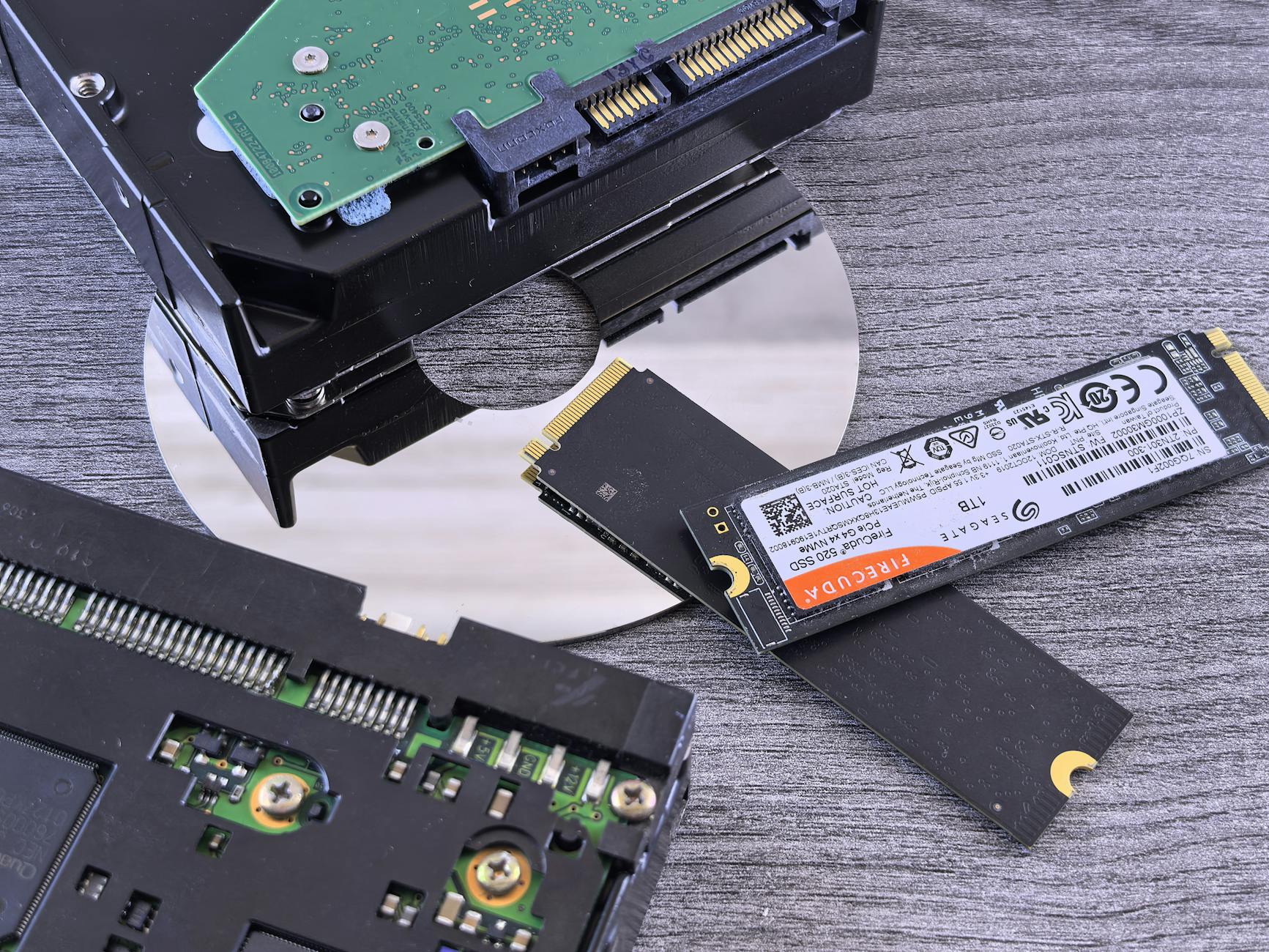
Nowocześniejsze płyty główne i laptopy mają gniazdo M.2. Tam montuje się SSD w formie „patyczka” (NVMe albo SATA M.2). Model płyty głównej/laptopa podpowie, który standard jest obsługiwany.
Zrób klon systemu lub świeżą instalację:
Najwygodniej jest sklonować stary dysk na nowy programem typu Macrium Reflect, Clonezilla lub firmowym narzędziem producenta SSD (często dorzucają je do dysku).
Jeżeli stary system jest zapchany i „zmęczony życiem”, rozważ czystą instalację Windows na SSD. Zajmuje to trochę więcej czasu, ale później komputer działa wyraźnie lżej.
Zadbaj o ustawienia po wymianie:
Sprawdź w BIOS/UEFI, czy nowy dysk jest ustawiony jako pierwszy do startu.
Po uruchomieniu Windows wejdź w Defragmentacja i optymalizacja dysków i upewnij się, że SSD jest rozpoznawany jako dysk półprzewodnikowy (powinno być „Optymalizuj”, nie „Defragmentuj”).
Po takiej operacji większość osób ma to samo odczucie: ten sam komputer, ale jakby „ktoś mu odblokował ręczny”. Start systemu w kilkanaście sekund zamiast kilku minut to realna, codzienna oszczędność nerwów.
Porządkowanie danych na dysku: mniej chaosu, więcej płynności
Monika przez lata kopiowała wszystko na pulpit i do jednego folderu „Nowy folder (2)”. Nowy SSD poprawił start systemu, ale przy przeglądaniu zdjęć wciąż pojawiały się przycinki – tysiące drobnych plików rozrzuconych po różnych katalogach robiły swoje.
Kilka godzin rozsądnego porządkowania struktury katalogów potrafi odczuwalnie wygładzić codzienną pracę:
Stwórz logiczną strukturę folderów: Dokumenty, Zdjęcia, Projekty, Archiwum i poprzenoś rozsiane pliki „z biurka” i z pobierania do właściwych miejsc.
Duże zbiory zdjęć lub filmów, których rzadko używasz, przerzuć na dysk zewnętrzny. Systemowy dysk SSD nie powinien być magazynem archiwum z 10 lat.
Materiały „do wglądu” – różne instalatory, paczki ZIP pobrane jednorazowo – usuń po wykorzystaniu. Leżą bez sensu latami, a tylko mnożą bałagan.
Przy klasycznym HDD takie porządki wspiera jeszcze defragmentacja (w Windows jest zaplanowana automatycznie). SSD nie defragmentujemy w tradycyjnym sensie, ale im mniej przypadkowych, zbędnych plików, tym szybciej działają operacje typu indeksowanie, wyszukiwanie czy tworzenie kopii.
Stan techniczny dysku: jak rozpoznać, że czas na emeryturę
Grzegorz zauważył, że komputer nagle zaczął mielić dyskiem przy prostych czynnościach, a system czasem „zastanawia się” po kilkanaście sekund. Antywirus nic nie znajduje, RAM nie jest zapchany. Diagnoza: dysk HDD zaczął sypać błędami.
Zużyty lub uszkodzony dysk potrafi symulować każdy możliwy problem z wydajnością. Kilka sygnałów ostrzegawczych:
głośne klikanie, zgrzyty, nietypowe dźwięki z dysku HDD,
częste „zawieszki” przy kopiowaniu plików, błędy typu „opóźniony zapis nie powiódł się”,
system startuje raz normalnie, raz bardzo długo, bez wyraźnej przyczyny.
Narzędzia typu CrystalDiskInfo pokazują parametry SMART – kondycję dysku. Jeśli pojawiają się komunikaty w stylu „uwaga” albo „zły”, liczba realokowanych sektorów rośnie, to nie ma sensu walczyć o przyspieszenie. Najpierw ekspresowa kopia ważnych danych, potem dopiero próby z optymalizacją czy reinstalacją systemu.
Indeksowanie, przywracanie systemu i inne „pożeracze” na dysku
Niektóre funkcje Windows ułatwiają życie, ale na starszych maszynach potrafią spowodować efekt uboczny: ciągłe mielnie dyskiem w tle. U Karoliny co chwilę coś „mieliło”, mimo że nie robiła nic spektakularnego – skrzynką dowodzenia okazało się indeksowanie i zbyt agresywnie ustawione punkty przywracania.
Przy wolnych dyskach HDD można rozważyć kilka korekt:
Indeksowanie wyszukiwania:
Wejdź we właściwości dysku i odznacz indeksowanie tam, gdzie jest niepotrzebne (np. na partycjach z archiwum).
W Opcjach indeksowania zawęź listę monitorowanych lokalizacji do najważniejszych folderów użytkownika zamiast całego dysku.
Przywracanie systemu:
Sprawdź, ile miejsca rezerwuje na punkty przywracania. Zbyt wysoki limit na małym dysku powoduje ciągłe czyszczenie i zapisy.
Zmniejsz maksymalny rozmiar albo przenieś część odpowiedzialności za bezpieczeństwo danych na kopie zapasowe, a nie same punkty przywracania.
Antywirus:
Zbyt agresywne skanowanie w czasie rzeczywistym każdej operacji na pliku potrafi zdusić stary HDD. Czasem pomaga wykluczenie z ciągłego monitoringu dużych folderów z rzadziej używanymi danymi (np. archiwum zdjęć).
Te drobne korekty nie sprawią, że HDD magicznie stanie się SSD, ale mogą zlikwidować najbardziej irytujące „mielenie w tle”, które zabiera płynność przy prostych zadaniach.
Pamięć RAM kontra dysk: kiedy co wymieniać
Na koniec Adam – użytkownik z typowym dylematem: „Dołożyć RAM czy kupić SSD?”. Przeglądarka potrafiła pożreć większość dostępnej pamięci, a Windows korzystał intensywnie z pliku stronicowania, czyli używał dysku jako zastępczej pamięci.
Ogólna zasada, która sprawdza się w większości domowych scenariuszy:
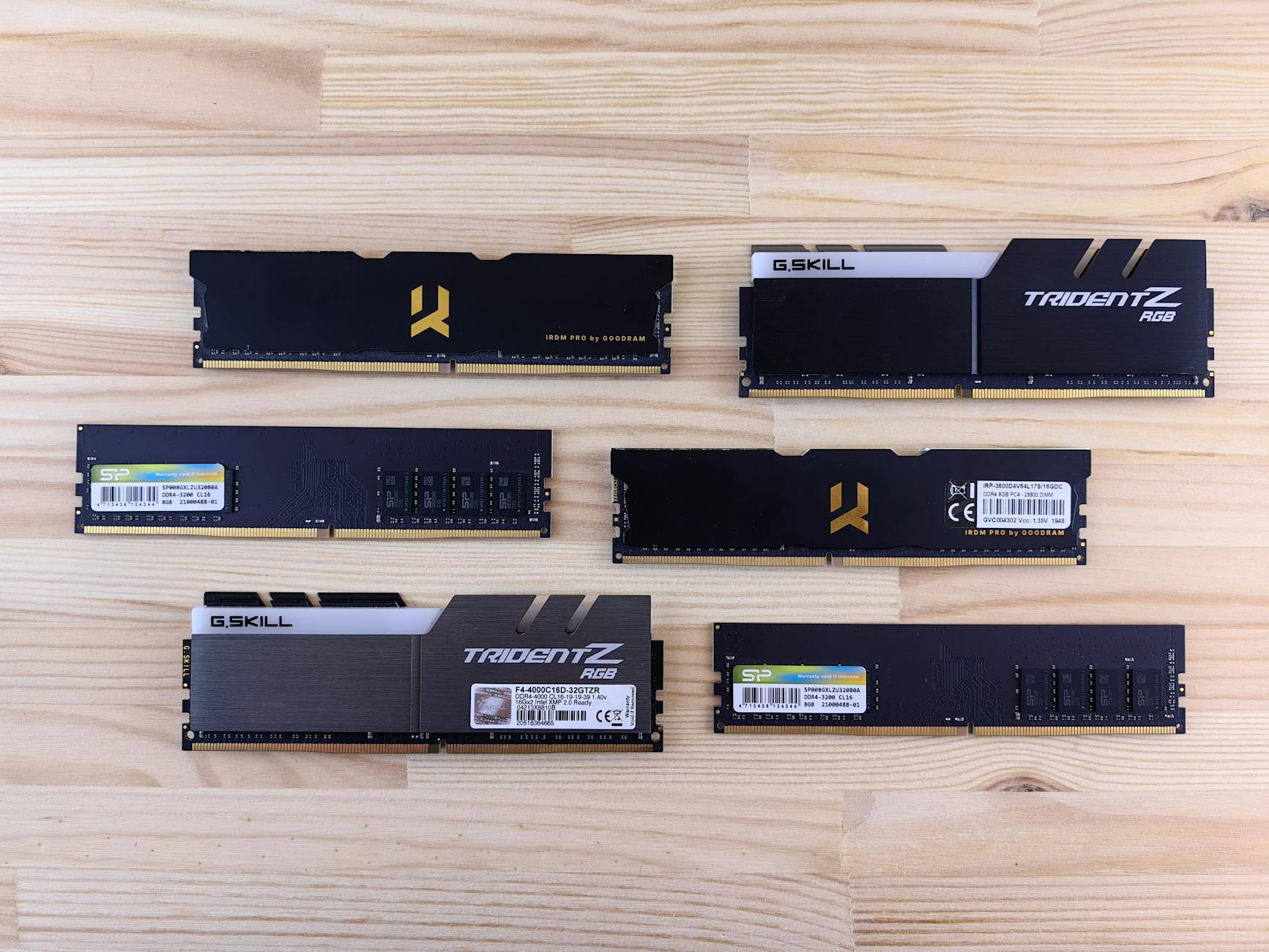
Jeżeli masz 2 GB RAM – priorytetem jest rozbudowa do 4 GB lub więcej, nawet kosztem odłożenia SSD na później.
Przy 4 GB RAM i HDD największy „efekt wow” da zazwyczaj SSD, ale dodatkowy RAM nadal ma sens, jeśli pracujesz z wieloma kartami/plikami naraz.
Przy 8 GB RAM i więcej w typowym użytkowaniu domowo-biurowym barierą częściej jest już albo dysk, albo po prostu stary procesor.
Dobrym testem przed inwestycją jest obserwacja w Menedżerze zadań: jeśli w czasie normalnej pracy RAM jest prawie cały zajęty, a system intensywnie korzysta z dysku mimo prostych zadań, to pierwszy krok to zwykle pamięć. Jeśli RAM nie dobija do granic, a wszystko denerwuje wolnymi wczytywaniami – czas na SSD.
Najczęściej zadawane pytania (FAQ)
Jak przyspieszyć stary komputer bez wydawania pieniędzy?
Gdy komputer zaczyna „myśleć” dłużej niż Ty, pierwsza pokusa to zakupy. Często jednak wystarczy kilka porządków, żeby sprzęt dostał drugie życie bez dokładania ani złotówki.
Na start zrób trzy rzeczy: usuń zbędne programy (szczególnie paski narzędzi, „przyspieszacze”, stare gry i wersje próbne), wyłącz z autostartu aplikacje, których nie potrzebujesz od razu po uruchomieniu systemu, oraz posprzątaj dysk (opróżnij Kosz, wyczyść folder Pobrane, usuń tymczasowe pliki). Dodatkowo sprawdź w Menedżerze zadań, co zużywa najwięcej procesora, RAM i dysku – często jeden źle działający program potrafi zamulić cały system.
Jeśli komputer bardzo się grzeje i hałasuje, przyda się też fizyczne czyszczenie z kurzu (szczególnie w laptopach). Zbyt wysoka temperatura powoduje spadek wydajności, a wtedy żadne „programowe” triki nie pomagają.
Co najbardziej spowalnia stary komputer: dysk, RAM czy procesor?
Typowy scenariusz wygląda tak: komputer długo się uruchamia, dysk „mieli” bez końca, a po otwarciu kilku kart w przeglądarce wszystko staje. W większości takich przypadków winowajcą jest wolny dysk HDD i zbyt mała ilość pamięci RAM, a nie sam procesor.
Jeśli w Menedżerze zadań dysk przez dłuższy czas ma użycie 90–100%, a komputer ma klasyczny dysk talerzowy, to właśnie on jest „wąskim gardłem”. Gdy z kolei RAM jest zajęty w 80–100% przy zwykłym przeglądaniu internetu, system zaczyna „dobijać się” do dysku, co dodatkowo całość spowalnia. Procesor w typowych biurowych zadaniach rzadko jest faktycznym ograniczeniem, dopóki nie próbujesz uruchamiać nowych, ciężkich gier czy zaawansowanej obróbki wideo.
Czy wymiana dysku na SSD naprawdę przyspieszy stary komputer?
W praktyce różnica między starym HDD a SSD jest jak przesiadka z zatłoczonego autobusu do sprawnego samochodu. Komputer, który wstawał kilka minut, po wymianie dysku często uruchamia się w kilkadziesiąt sekund, a otwieranie przeglądarki czy programu biurowego przestaje być czekaniem „aż łaskawie zadziała”.
Najbardziej odczuwasz to przy starcie systemu, uruchamianiu programów i ogólnej reakcji komputera na kliknięcia. Jeśli masz stary laptop z 4 GB RAM i Windows 10 na HDD, sama wymiana dysku na SSD potrafi zrobić większą różnicę niż kupno tańszego, nowego laptopa. To jedna z najbardziej opłacalnych modernizacji w starszym sprzęcie.
Jak sprawdzić, czy mojemu komputerowi „brakuje” pamięci RAM?
Typowy objaw to sytuacja, w której otwierasz kilka kart w przeglądarce, komunikator, prosty dokument i nagle wszystko zaczyna się ciąć, a system reaguje z opóźnieniem. Często w tle słychać, jak dysk zaczyna intensywnie „chrupać”.
Najprościej podejrzeć to w Menedżerze zadań (Ctrl + Shift + Esc) w zakładce Wydajność. Jeśli przy zwykłym używaniu komputera pamięć RAM jest prawie cały czas zajęta w 80–100%, system musi „ratować się” dyskiem, co drastycznie spowalnia pracę. W takim scenariuszu dołożenie RAM (np. z 4 GB do 8 GB) często jest kluczowym krokiem, szczególnie przy Windows 10.
Jak samodzielnie zdiagnozować, dlaczego komputer tak wolno działa?
Dobrym podejściem jest krótkie „badanie kontrolne” zamiast zgadywania. Uruchom komputer i zmierz orientacyjnie czas od włączenia do momentu, gdy możesz swobodnie otworzyć przeglądarkę. Minuta–dwie na starszym sprzęcie z HDD jest do przełknięcia, 5–10 minut sygnalizuje poważny problem.
Następnie otwórz 5–6 różnych kart w przeglądarce (poczta, YouTube, serwis informacyjny, dokument online) i obserwuj: czy przewijanie jest płynne, czy kursor nie „skacze”, czy często pojawia się „brak odpowiedzi”. Równolegle miej otwarty Menedżer zadań i patrz na użycie procesora, RAM i dysku. Ten prosty test zwykle wystarcza, by zobaczyć, co najbardziej dławi komputer: przepełniony dysk, brak RAM czy może jeden „szalony” proces obciążający wszystko na 100%.
Czy przed przyspieszaniem starego komputera muszę robić kopię zapasową?
Dopóki nic złego się nie wydarzy, kopia zapasowa wydaje się zbędnym kłopotem. Problem pojawia się w dniu, kiedy przypadkiem usuniesz nie ten folder, co trzeba, dysk zacznie się „sypać” albo przy większych zmianach system odmówi współpracy.
Najważniejsze są dokumenty, zdjęcia, filmy rodzinne i pliki z pracy. Skopiuj je na zewnętrzny dysk USB lub pendrive, a najważniejsze rzeczy dodatkowo wrzuć do chmury (Google Drive, OneDrive, Dropbox). Dwie kopie w dwóch różnych miejscach to rozsądne minimum – kilkanaście minut kopiowania może oszczędzić wielu godzin nerwów, gdy coś pójdzie nie tak podczas porządków.
Kiedy lepiej kupić nowy komputer zamiast ratować stary?
Jeżeli Twoim celem jest spokojne przeglądanie internetu, praca biurowa czy nauka zdalna, nawet kilkuletni komputer zwykle da się sensownie przyspieszyć, szczególnie po wymianie HDD na SSD i ewentualnym dołożeniu RAM. Taki „dziadek” spokojnie uciągnie pocztę, Worda, YouTube’a i prostsze gry sprzed lat.
Nowy sprzęt zaczyna mieć sens, gdy oczekujesz rzeczy znacznie wykraczających poza to: najnowsze, wymagające gry, profesjonalna edycja wideo w wysokiej rozdzielczości czy zaawansowane programy graficzne. Jeśli do tego komputer ma bardzo stary procesor, mało pamięci RAM w standardzie, którego nie da się już sensownie rozbudować, a płyta główna nie obsłuży nowszych podzespołów – dokładanie pieniędzy do modernizacji bywa już nieopłacalne.