Scena z życia: szybkie łącze, wolny internet – skąd ten paradoks?
Nowa umowa z operatorem, na reklamie wielkie hasło „600 Mb/s”, technik wychodzi, wszystko podłączone. Wieczorem pora na test: Netflix dławi się w HD, wideokonferencja zacina, strony ładują się jak dawniej na Neostradzie. W głowie od razu pojawia się jedno: „operator mnie oszukał”.
Rzeczywistość bywa mniej spektakularna. W wielu mieszkaniach i małych biurach faktyczne łącze od dostawcy jest zupełnie przyzwoite, a internet zwalnia przez błędy w konfiguracji samej sieci. Źle ustawiony router, niefortunne miejsce dla Wi‑Fi, podwójny NAT, stare kable – to właśnie te detale decydują, czy korzystanie z sieci jest płynne, czy frustrujące.
Warto na początku odróżnić prędkość łącza z umowy od tego, co realnie odczuwasz. Operator gwarantuje pewne pasmo na styku swojej sieci z twoim domem lub biurem (zwykle na porcie WAN routera). Tymczasem ty korzystasz z internetu przez sieć lokalną – kombinację Wi‑Fi, kabli, przełączników, czasem dodatkowych routerów. Każdy z tych elementów może stać się wąskim gardłem, nawet jeśli łącze na zewnątrz jest szybkie.
Przykład: łącze 600 Mb/s, ale większość urządzeń łączy się po Wi‑Fi 2,4 GHz w zatłoczonym bloku, router stoi za telewizorem, a do komputera prowadzi stary przewód 100 Mb/s. Efekt? Realnie na laptopie widzisz 30–40 Mb/s i niestabilne połączenie, bo sygnał skacze jak szalony. Winę często przypisuje się dostawcy, choć problem leży kilka metrów dalej – w konfiguracji sieci lokalnej.
Jak rozpoznać, że problem jest po twojej stronie, a nie po stronie operatora?
- Na speedteście przy kablu (komputer podłączony bezpośrednio do routera przewodem) wyniki są znacznie lepsze niż po Wi‑Fi.
- Internet zacina się głównie w godzinach wieczornych w konkretnych pokojach, a nie wszędzie.
- W sieci pojawiają się „piki” opóźnień, gdy ktoś włącza pobieranie, kopie zapasowe lub streaming w tle.
- Przekierowanie portów, zdalny pulpit czy gry online działają „raz lepiej, raz gorzej”, choć ping do operatora wygląda poprawnie.
Jeśli w co najmniej jednym z tych punktów odnajdujesz swój scenariusz, pierwszym podejrzanym powinno być lokalne okablowanie, Wi‑Fi i konfiguracja routerów, a dopiero później samo łącze od ISP. Dopiero uporządkowanie własnego podwórka pozwala uczciwie ocenić, czy faktycznie potrzebujesz szybszego pakietu, czy wystarczy sensowna konfiguracja sieci.
Prosty wniosek: zanim padnie hasło „zmieniam operatora”, lepiej przez kilkanaście minut przyjrzeć się routerowi, kablom i ustawieniom Wi‑Fi. Często to tam kryje się prawdziwy winowajca wolnego internetu.
Jak naprawdę działa domowa sieć – krótki, praktyczny fundament
Podstawowe elementy: od modemu do telefonu
W typowym mieszkaniu lub małym biurze całość opiera się na kilku prostych elementach:
- Modem / ONT – urządzenie od operatora, które zamienia sygnał z kabla koncentrycznego, miedzianej pary lub światłowodu na „zwykły” Ethernet.
- Router – rozdaje adresy IP, robi NAT, często zapewnia Wi‑Fi i podstawowe funkcje bezpieczeństwa.
- Przełącznik (switch) – rozszerza liczbę portów, do których można podłączyć urządzenia przewodowe.
- Punkty dostępowe Wi‑Fi (AP) – zapewniają sieć bezprzewodową w różnych częściach domu/biura.
- Urządzenia końcowe – komputery, laptopy, telefony, drukarki, TV, konsole, kamery IP itd.
Fizyczna droga pakietu jest prosta: komputer → router → modem/ONT → sieć operatora → internet. Jednak w środku dzieje się sporo: adresacja IP, translacja adresów, routing, filtrowanie ruchu. Jeśli którakolwiek z tych warstw jest źle ustawiona, prędkość może spaść do poziomu sprzed lat, mimo że sama rura od operatora jest szeroka.
Adresacja IP, brama domyślna i NAT – co musi zadziałać
Każde urządzenie w sieci lokalnej musi mieć adres IP, dzięki któremu router wie, gdzie odesłać odpowiedź. Zwykle robi to automatycznie serwer DHCP w routerze, przydzielając adresy z puli, np. 192.168.0.100–192.168.0.200. Do tego dochodzi brama domyślna (adres routera, np. 192.168.0.1) i adresy serwerów DNS.
Router z kolei wykonuje NAT (Network Address Translation). Twoje urządzenia mają prywatne adresy (192.168.x.x, 10.x.x.x itp.) i są „ukryte” za jednym publicznym adresem operatora. To dzięki NAT kilkanaście urządzeń może korzystać z jednego łącza bez publicznego IP dla każdego z nich.
Warunki poprawnego działania są trywialne, ale często właśnie tu pojawia się bałagan:
- tylko jeden serwer DHCP w sieci lokalnej (typowo w głównym routerze),
- wszystkie urządzenia w tej samej podsieci IP, gdy mają się bezpośrednio „widzieć”,
- tylko jeden NAT na wyjściu do internetu (podwójny NAT to klasyczny błąd),
- sensownie ustawione DNS, które nie dokładają niepotrzebnych opóźnień.
Jeśli te podstawy są pomylone (kaskada routerów, kilka serwerów DHCP, różne podsieci bez przemyślenia), pakiety krążą po sieci jak po labiryncie. Objawiasz to jako „dziwne lagi”, „czasem działa, czasem nie”, a bardzo często także niższą realną prędkość przez retransmisje pakietów i przeciążony procesor routera.
Łącze WAN a sieć lokalna LAN/WLAN – gdzie jest wąskie gardło?
Łącze WAN to umowa z operatorem – np. 600 Mb/s download, 100 Mb/s upload. Sieć LAN/WLAN to to, co dzieje się za routerem: kable ethernetowe i Wi‑Fi w twoim domu lub biurze. W praktyce użytkownika interesuje tylko jedno: „czy działa szybko”. Tymczasem opóźnienia mogą powstać w kilku miejscach:
- na łączu WAN – gdy operator ma przeciążoną sieć lub słabą infrastrukturę w danym rejonie,
- w Wi‑Fi – zakłócenia, słaby zasięg, zbyt szerokie/ciasne kanały, obcy router sąsiada na tym samym kanale,
- w kablach – stare przewody 100 Mb/s, słabe złącza, źle zarobione wtyki RJ-45,
- w procesorze routera – gdy ten nie wyrabia przy większej liczbie połączeń, QoS lub VPN.
Typowa sytuacja: łącze WAN 1 Gb/s, ale laptop łączy się po Wi‑Fi 2,4 GHz n, w zatłoczonym bloku, przez dwie ściany z cegły. W testach wyjdzie 30–40 Mb/s lub mniej. To nie wina operatora, tylko lokalnej sieci bezprzewodowej. Z kolei w małym biurze ktoś dokłada switch 100 Mb/s, bo „był pod ręką” – w efekcie cała sieć za tym przełącznikiem nigdy nie przekroczy 100 Mb/s, niezależnie od parametrów łącza WAN.
Co realnie ogranicza prędkość i płynność
Na subiektywne odczucie „internet działa wolno” składa się kilka czynników:
- Przepustowość (pasmo) – maksymalna ilość danych możliwych do przesłania w jednostce czasu.
- Opóźnienia (latencja) – czas, jaki upływa od wysłania pakietu do otrzymania odpowiedzi.
- Jitter – zmienność opóźnień; zabójcza dla gier online i VoIP.
- Utrata pakietów – gdy część danych ginie i musi być retransmitowana.
- Obciążenie CPU routera – gdy urządzenie jest zbyt słabe na ilość ruchu lub włączone funkcje (VPN, IDS, zaawansowany QoS).
Strona może ładować się długo nie dlatego, że „brakuje Mb/s”, ale dlatego, że router gubi pakiety lub ma duży jitter przez zakłócone Wi‑Fi. Zwłaszcza w sieciach domowych i małych biurach często nie brakuje przepustowości, tylko stabilności i poprawnej konfiguracji.
Kto rozumie ten prosty fundament, znacznie szybciej namierza źródło problemu. Zamiast losowo wymieniać routery, kable i dostawców, można metodycznie sprawdzić: najpierw okablowanie i Wi‑Fi, potem topologię i NAT, na końcu to, co po stronie operatora.
Błąd nr 1 – fatalne rozmieszczenie i konfiguracja Wi‑Fi
Router schowany za szafką – klasyk domowych sieci
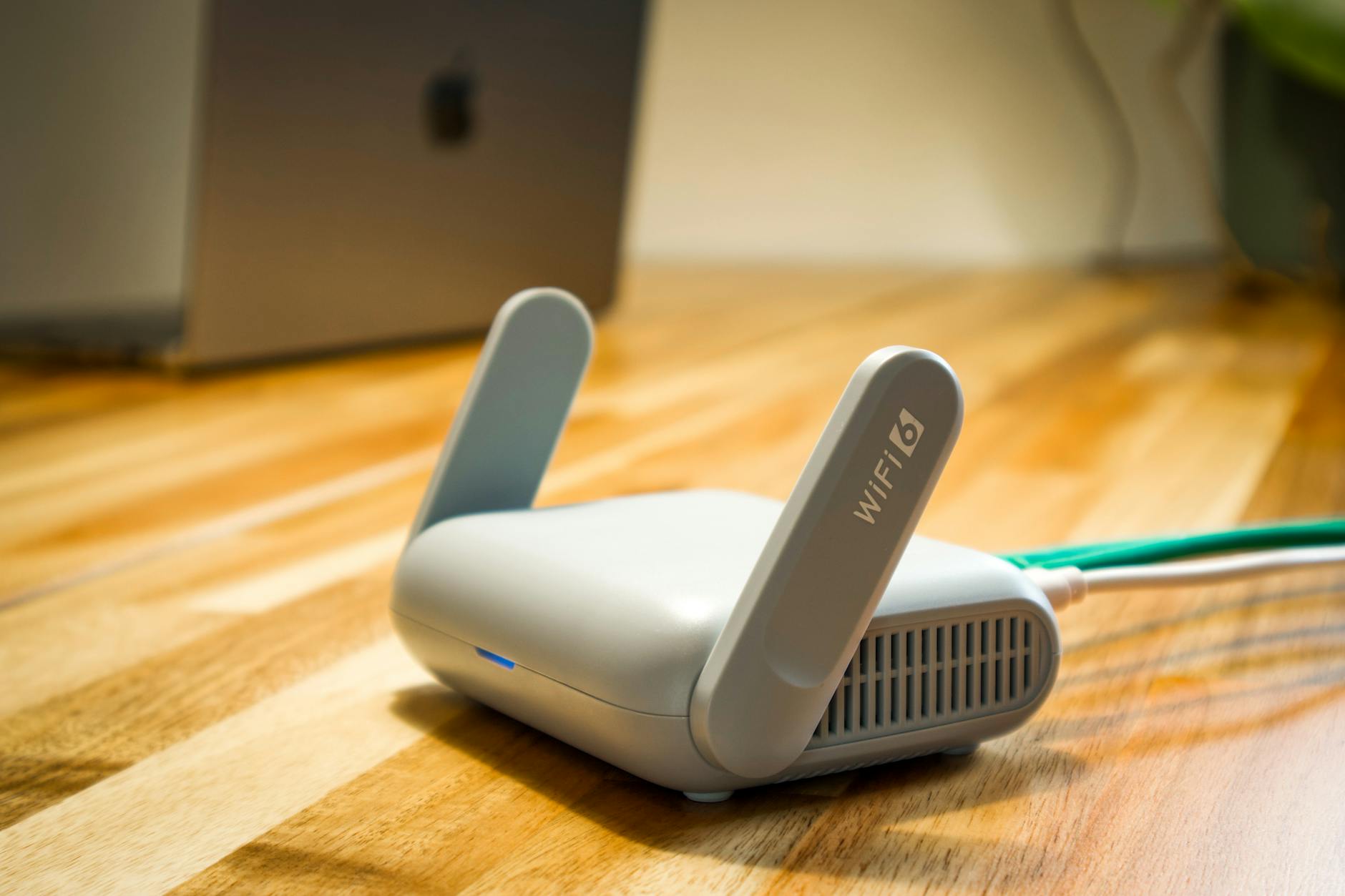
Wi‑Fi jest wygodne, ale kapryśne. W wielu mieszkaniach router stoi tam, gdzie wygodnie było podpiąć kabel od operatora, a nie tam, gdzie sieć ma działać najlepiej. Spotyka się urządzenia:
- upchnięte za telewizorem w metalowej szafce RTV,
- postawione na podłodze obok kaloryfera,
- ukryte w szafie z ubraniami „żeby nie szpeciły”,
- zamknięte w metalowej skrzynce teletechnicznej tuż przy drzwiach wejściowych.
Każde takie „schowanie” to świadome zduszenie zasięgu i jakości sygnału. Wi‑Fi nie lubi metalowych powierzchni, grubej płyty meblowej, szkła ze zbrojeniem. Jeżeli router stoi w rogu mieszkania, skrajne pokoje będą miały sygnał tak słaby, że realna przepustowość spadnie kilkukrotnie. Użytkownik widzi wtedy jedną kreskę zasięgu i myśli „słabe łącze”, a to jedynie kwestia fizyki fal radiowych.
Tłumienie sygnału przez ściany, stropy i sprzęty
Sygnał Wi‑Fi przechodzi przez przeszkody, ale każda z nich go osłabia. Niektóre materiały są szczególnie problematyczne:
- Grube ściany nośne z żelbetu – potrafią „zabić” sygnał o 20–30 dB, co zmienia zasięg z dobrego na ledwo używalny.
- Stropy żelbetowe między piętrami – sygnał pionowo w dół/up potrafi spaść bardzo mocno.
- Lustra i duże tafle szkła – odbijają i rozpraszają fale radiowe.
- Akwaria, duże zbiorniki z wodą – woda świetnie tłumi sygnał Wi‑Fi.
- Sprzęt AGD (mikrofalówki, lodówki, piekarniki) – generują zakłócenia i są dużymi metalowymi bryłami.
Efekt? Router stojący w kuchni obok lodówki i mikrofalówki będzie generował niestabilną sieć, a praca na laptopie w pokoju obok zamieni się w walkę z buforowaniem. Internet od operatora może być świetny, ale „ginie” na ostatnich kilku metrach.
Zbyt wiele sieci na tych samych kanałach, 2,4 vs 5 GHz
W blokach często działa kilkanaście lub kilkadziesiąt sieci Wi‑Fi na jednym piętrze. Jeśli wszystkie działają w paśmie 2,4 GHz na tych samych kanałach, powstaje radiofoniczny chaos. Urządzenia muszą się „dogadywać”, kto kiedy nadaje, co powoduje kolejki, kolizje i retransmisje.
Typowa konfiguracja domowego routera: kanał ustawiony na „Auto”. W praktyce wiele tanich routerów wybiera kanał przy starcie i nie zmienia go w trakcie pracy, nawet jeśli w międzyczasie sąsiad włączył mocniejszy nadajnik na tym samym kanale. W efekcie twoja sieć może pracować na bardzo zatłoczonym kanale, mimo że dwa sąsiednie są prawie wolne.
Trzeba też umieć wykorzystać różnice między 2,4 GHz a 5 GHz:
- 2,4 GHz – lepszy zasięg przez ściany, ale znacznie bardziej zatłoczone pasmo, mniejsza przepustowość.
- 5 GHz – wyższa przepustowość, więcej kanałów, często mniej zakłóceń, ale gorsza penetracja przez ściany.
Urządzenia, które są blisko routera, warto łączyć po 5 GHz, a te dalej – po 2,4 GHz, przy dobrze dobranych kanałach. Wiele osób zostawia wszystko „jak jest”, czyli jedno SSID dla obu pasm i automatyczną decyzję routera. Bywa, że telefony uparcie trzymają się 2,4 GHz, choć 5 GHz byłoby zdecydowanie lepsze.
Szerokość kanału i tryby mieszane – gdy „więcej” znaczy „gorzej”
Dlaczego „szerzej” nie zawsze oznacza „szybciej”
Domownik włącza w panelu: „Szerokość kanału 40 MHz / 80 MHz – dla maksymalnej prędkości”. Przez pierwsze minuty wszystko wygląda świetnie, potem nagle pojawiają się lagi w grach i rwanie wideo na innych urządzeniach. Z zewnątrz wygląda to jak kaprys internetu, a to zwykłe przeładowanie eteru.
Wi‑Fi działa jak ulica o określonej szerokości. Szerszy kanał (np. 40 MHz zamiast 20 MHz w paśmie 2,4 GHz, 80 MHz zamiast 40 MHz w 5 GHz) pozwala teoretycznie przesłać więcej danych, ale jednocześnie zajmuje większy kawałek pasma i nachodzi na sąsiednie kanały. W małym mieszkaniu w bloku szerszy kanał oznacza zazwyczaj więcej zakłóceń, kolizji i retransmisji.
Do tego dochodzą tryby mieszane: b/g/n/ac/ax. Gdy w jednej sieci pracują stare i nowe urządzenia, punkt dostępowy często zwalnia do najwolniejszego wspólnego mianownika. Jedno stare urządzenie 802.11b potrafi „przytrzymać” całą sieć i zmusić router do bardziej zachowawczych mechanizmów dostępu do medium.
Bezpieczne, praktyczne podejście w typowym domu:
- w paśmie 2,4 GHz pozostać przy 20 MHz szerokości kanału,
- w 5 GHz użyć 40 lub 80 MHz tylko wtedy, gdy otoczenie radiowe jest względnie czyste,
- jeśli to możliwe, rozdzielić sieć dla starszych urządzeń (np. osobne SSID w 2,4 GHz) od sieci dla nowszych sprzętów w 5 GHz.
Sam wybór odpowiedniego kanału i szerokości potrafi podnieść realną przepustowość o kilkadziesiąt procent, ale przede wszystkim stabilizuje połączenia. Lepsze są stałe 150 Mb/s bez skoków niż teoretyczne 400 Mb/s, które co chwilę się duszą.
Jedno Wi‑Fi nie wystarczy wszędzie – kiedy czas na mesh i dodatkowe AP
Próba „dociągnięcia” jednego routera Wi‑Fi do całego domu piętrowego kończy się identycznie: skrajne pokoje ledwo łapią dwie kreski, a streaming wideo w sypialni działa tylko wieczorem. Użytkownik zmienia operatora, wymienia trzy routery, a problem wraca jak bumerang.
Fizyki nie da się oszukać. Jeżeli mieszkanie ma długie korytarze, kilka grubych ścian nośnych lub dwa poziomy, jeden punkt dostępowy w kącie salonu będzie zawsze kompromisem. W pewnym momencie zamiast „kombinować” z mocą nadawania i cudownymi antenami lepiej postawić dodatkowy punkt dostępowy (AP) albo system Wi‑Fi mesh.
Dwie kluczowe zasady przy rozbudowie Wi‑Fi:
- dodatkowe punkty dostępowe najlepiej podłączyć kablem ethernet do głównego routera lub switcha,
- unikać łączenia AP w łańcuchy repeaterów po Wi‑Fi, bo każdy kolejny „przekaźnik” obcina realną przepustowość mniej więcej o połowę.
Systemy mesh są wygodne, bo same zarządzają roamingiem między „satelitami”, ale ich jakość mocno zależy od tego, czy mają dedykowane pasmo backhaul (oddzielne połączenie między punktami) i czy można choć część z nich podpiąć po kablu. Gdy wszystko jedzie po jednym, zatłoczonym kanale, mesh zamienia się w zgrabnie zapakowany repeater.
Gdy zasięg w domu jest nierówny, zamiast na ślepo podkręcać moc routera, lepiej spojrzeć na plan mieszkania i ułożyć 2–3 dobrze rozmieszczone AP, spięte kablami. To jest moment, w którym „magiczne” problemy Wi‑Fi ustępują jak ręką odjął.
Prosta „checklista” dla Wi‑Fi, zanim zadzwonisz do operatora
Pół godziny testów w domu zastępuje godziny rozmów na infolinii. W praktyce najczęściej wystarcza kilka kroków:
- postawić router wyżej, z dala od metalowych szafek i sprzętów AGD,
- przestawić go bliżej geometrycznego środka mieszkania,
- ręcznie dobrać kanał 2,4 GHz (1, 6 lub 11) na podstawie podglądu sieci sąsiadów,
- dla 5 GHz wybrać kanał mniej wykorzystywany, wyłączyć skrajnie szerokie kanały tam, gdzie jest gęsto,
- przetestować zasięg i prędkość na kablu – jeśli tam jest dobrze, problem leży niemal na pewno w Wi‑Fi.
Takie minimum daje jasną odpowiedź: czy ograniczeniem jest bezprzewodówka, czy faktycznie łącze operatora. W dziewięciu przypadkach na dziesięć winny jest ten pierwszy element.

Błąd nr 2 – podwójny NAT i bałagan w topologii (kaskada routerów)
„Pan dał drugi router, będzie lepiej” – czyli jak zrobić sobie labirynt z sieci
Małe biuro rośnie, dokładane są kolejne biurka. Ktoś wpina do istniejącego routera „tani router z marketu, żeby było więcej portów i lepsze Wi‑Fi”. Początkowo wszystko działa, a potem zaczynają się tajemnicze problemy: nie działają niektóre gry online, wideorozmowy zrywają się bez powodu, drukarka sieciowa raz jest widoczna, raz znika.
Na pierwszy rzut oka topologia wygląda niewinnie: modem operatora, do niego router Wi‑Fi, do niego kolejny router Wi‑Fi, może jeszcze jakiś switch. W praktyce w środku powstaje podwójny NAT, kilka różnych podsieci i więcej niż jeden serwer DHCP. Routery zaczynają tłumaczyć adresy jeden za drugim, a pakiety zamiast prostej ścieżki dostają slalom specjalny.
Czym jest podwójny NAT i dlaczego tak szkodzi
NAT na brzegu sieci prywatnej jest potrzebny – to on zamienia wewnętrzne adresy IP na jeden publiczny adres operatora. Problem zaczyna się, gdy NAT‑ów jest więcej niż jeden, np.:
- modem operatora działa jako router z DHCP i NAT,
- do niego podłączony jest twój własny router, też z włączonym DHCP i NAT,
- dalej być może stoi jeszcze trzeci router „od Wi‑Fi dla gości”.
W takiej konfiguracji urządzenie w głębi sieci może mieć adres np. 192.168.2.50, który jest tłumaczony na 192.168.1.10 (pierwszy NAT), a dopiero ten na publiczny adres od operatora (drugi NAT). Od strony internetu dostajesz jeden wielki „kaskadowy” przekład adresów.
Na papierze to działa, bo TCP/IP jest zadziwiająco wyrozumiałe. W praktyce pojawiają się problemy:
- trudności z przekierowaniem portów – żeby otworzyć port na konsoli do gier, trzeba konfigurować przekierowania na każdym routerze po drodze,
- większe opóźnienia – każdy NAT to dodatkowe przetwarzanie pakietów przez CPU routera,
- problemy z VPN – niektóre protokoły tunelowania źle znoszą wielokrotne tłumaczenie adresów,
- kłopoty z usługami P2P, VoIP, grami online, które wymagają przewidywalnej ścieżki i portów.
Samo wykrycie podwójnego NAT‑u bywa proste: konsola do gier czy aplikacja do testu łącza otwarcie zgłasza „Double NAT detected”. Często jednak użytkownik nie kojarzy tego z kaskadą routerów i dalej „podkręca” prędkość w umowie z operatorem.
Gdy router robi za switch – jak prawidłowo „użyć” drugiego urządzenia
Czasem dodatkowy sprzęt jest potrzebny – żeby zyskać więcej portów LAN, lepsze Wi‑Fi w innym pokoju lub VLAN‑y. Problem w tym, że większość domowych routerów po wyjęciu z pudełka działa jako pełnoprawny router, a nie prosty przełącznik czy punkt dostępowy. Jeśli tylko wpiąć go „tak po prostu” w istniejącą sieć, natychmiast powstaje druga podsieć i drugi serwer DHCP.
Rozsądniejszy wariant to użycie dodatkowego routera w trybie AP (access point) lub switcha z Wi‑Fi. W praktyce oznacza to:
- wyłączenie w nim serwera DHCP,
- wyłączenie funkcji NAT i routingu (przełączenie w tryb AP/bridge, jeśli ma odpowiednią opcję),
- podłączenie go portem LAN do LAN głównego routera (nie przez port WAN),
- nadanie mu statycznego adresu IP z tej samej podsieci co główny router, ale spoza puli DHCP (np. główny router 192.168.0.1, nowy AP 192.168.0.2).
Po takiej konfiguracji cały dom siedzi w jednej podsieci, jest tylko jeden NAT na wyjściu do internetu i jeden serwer DHCP. Drugi router działa wtedy jak zwykły „przedłużacz” sieci, ale bez wnoszenia bałaganu w warstwie trzeciej.
Modem operatora: tryb bridge vs tryb routera
Klasyczna scena: technik od operatora zostawia modem z Wi‑Fi w trybie routera, bo „tak jest prościej”, a użytkownik dokłada własny, lepszy router. Efekt – dwa NAT‑y, dwa serwery DHCP, kilka podsieci. Dopiero po kilku miesiącach frustracji ktoś podpowiada: „przełącz modem w tryb bridge”.
Tryb bridge (most) powoduje, że urządzenie operatora przestaje robić NAT i DHCP, staje się przezroczyste – publiczny adres IP trafia bezpośrednio na twój router. Idealny wariant dla tych, którzy chcą mieć pełną kontrolę nad siecią lokalną. Warunek: operator musi ten tryb udostępniać. Część firm blokuje tę opcję w tańszych taryfach lub wymaga telefonu na infolinię.
Jeśli nie ma możliwości przełączenia modemu w bridge, pozostają dwa realistyczne podejścia:
- zostawić jako główny router urządzenie operatora, a swój sprzęt przełączyć w tryb AP/switch,
- skonfigurować tzw. DMZ na modemie operatora, kierując cały ruch na IP twojego routera i maksymalnie ograniczyć funkcje NAT/routera po stronie modemu (nadal jest to półśrodek).
Każdy scenariusz jest lepszy niż nieświadome życie z potrójnym NAT‑em w kaskadzie trzech routerów.
Porządek w topologii: prosta mapa zamiast „pająka kabli”
Kiedy coś w sieci nie działa, większość osób patrzy na diody na routerze, a mało kto na topologię. Tymczasem szybki szkic na kartce – co jest podłączone do czego i którym portem – często od razu ujawnia przyczynę problemów.
Dobrze ułożona domowa sieć zwykle wygląda tak:
- modem/operator –> główny router (jedyny z NAT i DHCP),
- z portów LAN głównego routera –> switche i punkty dostępowe w trybie AP,
- do switchy –> urządzenia przewodowe (komputery, TV, NAS, konsole).
To prosta struktura gwiazdy, czasem rozszerzona o dodatkowe „ramiona” w postaci switchy. Kaskadowe łączenie routerów „LAN do WAN” bez wyłączenia ich funkcji routingu wprowadza zbędne piętra logiki. Z zewnątrz sieć wygląda podobnie, ale pod maską pakiety robią dużo więcej kroków, niż powinny.
Po rozmieceniu kablowego „pająka” i świadomym ustawieniu, który sprzęt jest routerem, a który tylko AP/switchem, często okazuje się, że internet „magicznie” przyspieszył. To nie magia, to po prostu mniej pośredników po drodze.
Błąd nr 3 – jedno urządzenie zjada wszystko (brak kontroli pasma i QoS)
Wieczorne pobieranie gry kontra reszta domowników
Wielogigabajtowa gra zaczyna się pobierać na konsoli. W tym samym czasie ktoś próbuje obejrzeć film w 4K, a ktoś inny łączy się na ważny call. Film się przycina, głos na spotkaniu zaczyna „robotyzować”, a ping w grze mierzony na laptopie wędruje w kosmos. Na speedteście wciąż widać pełną prędkość, więc wszyscy klną na operatora.
W tle dzieje się prosty mechanizm: jedno urządzenie generuje bardzo dużo połączeń i zasysa maksymalne pasmo dostępne na łączu WAN. Router, który nie ma sensownie skonfigurowanego QoS (Quality of Service), rozdaje zasoby według zasady „kto pierwszy, ten lepszy”. Pakiety z wideokonferencji lądują w tej samej kolejce, co ogromne pliki do pobrania, a bufor routera pęka w szwach.
Bufor bloat – gdy opóźnienia rosną mimo wolnego łącza
Wielu użytkowników jest zaskoczonych: „skoro mam łącze 600 Mb/s, to jakim cudem jeden download potrafi zepsuć rozmowę audio?”. Problemem jest nie tyle brak pasma, co złe zarządzanie kolejkami pakietów. Router, który trzyma bardzo długie kolejki (duże bufory), wypełnia je maksymalnie przy każdym większym transferze. Pakiety z innych aplikacji muszą wtedy po prostu czekać.
To zjawisko ma swoją nazwę – bufferbloat. Objawia się tym, że ping do prostych serwerów w Polsce skacze z kilkunastu milisekund do kilkuset milisekund w momencie, gdy ktoś:
Typowe objawy „zabitego” łącza
Wieczór, ktoś wrzuca backup zdjęć w chmurę, drugi odpala aktualizację systemu, trzeci gra online. Na pierwszy rzut oka nic wielkiego – przecież „to tylko internet”. Po kilku minutach wszystko, co wymaga niskiego pingu, zaczyna się sypać, a strony potrafią ładować się z wyraźnym opóźnieniem mimo tego, że test prędkości nadal pokazuje imponujące megabity.
Bufferbloat i brak sensownej kontroli pasma najłatwiej rozpoznać po zachowaniu sieci pod obciążeniem. Kilka charakterystycznych sygnałów:
- ping rośnie kilkukrotnie podczas pobierania większego pliku (sprawdź np. ping do 1.1.1.1 lub 8.8.8.8 przed i w trakcie pobierania),
- wideorozmowy dostają „czkawki” lub przełączają się na bardzo niską jakość właśnie wtedy, gdy ktoś pobiera coś dużego,
- gry online mają nagłe skoki pingu przy pozornie stabilnym łączu,
- proste strony WWW ładują się nienaturalnie długo, ale kiedy już się „przebiją”, lecą szybko.
Takie zachowanie oznacza, że problemem nie jest samo „wąskie gardło” łącza, tylko sposób jego wykorzystywania. Router nie umie priorytetyzować ruchu i nie kontroluje kolejek. Nawet przy szybkim łączu jeden niepilnowany transfer może więc „zatkać rurę” od środka.
Prosty test domowy na bufferbloat
Gdy pojawiają się podejrzenia, że to nie operator, tylko kolejki na routerze robią psikusa, da się to sprawdzić w kilka minut. Wystarczy prosty scenariusz z jednym komputerem lub laptopem wpiętym kablem do routera.
Minimalny zestaw kroków wygląda tak:
- uruchom ciągły ping do stabilnego hosta (np.
ping 1.1.1.1lubping 8.8.8.8), - zapisz sobie średnie opóźnienie przy braku obciążenia (np. 15–20 ms),
- w tym samym czasie zacznij pobierać duży plik (gra, ISO, test prędkości), najlepiej tak, aby zająć jak najwięcej pasma,
- obserwuj ping, gdy łącze jest „dokręcone na maksa”.
Jeśli średnie opóźnienie rośnie nieznacznie (np. z 20 do 40 ms), wszystko jest pod kontrolą. Gdy jednak ping skacze do setek milisekund lub pojawiają się grube „piki” (np. jeden pakiet idzie 30 ms, kolejny 400 ms), router wyraźnie nie radzi sobie z kolejkami.
Taki test dobrze powtórzyć na różnych urządzeniach i przy różnych typach obciążenia (upload, download, jednocześnie). To szybki sposób, żeby odróżnić „słaby światłowód” od słabej konfiguracji routera.
Limity prędkości per urządzenie – brutalnie skuteczne, ale działają
W jednym z mieszkań rozwiązanie okazało się zaskakująco proste. Konsola, która notorycznie dusiła łącze przy aktualizacjach, dostała limit prędkości – i nagle dało się normalnie rozmawiać na Teams i oglądać filmy. Internet nie przyspieszył, po prostu przestał być wyrywkowo duszony przez jedno urządzenie.
Jeśli router obsługuje kontrolę pasma (często pod nazwą „Bandwidth Control”, „Smart QoS”, „Speed Limit”), można:
- nadać maksymalną prędkość konkretnej konsoli, smart TV czy laptopowi (np. 150 Mb/s przy łączu 300 Mb/s),
- ustawić globalne limity dla określonych typów ruchu (np. ograniczyć maksymalną prędkość pobierania dla HTTP/HTTPS lub ruchu P2P),
- przydzielić priorytety według urządzeń – komputery do pracy i router VoIP mają wyższy priorytet niż telewizor w salonie.
To prostsze niż zaawansowane reguły QoS, a w wielu domach w zupełności wystarcza. Jedno urządzenie nie może już zająć całego łącza, więc nawet w czasie dużych pobrań inne aplikacje dostają swoje miejsce w kolejce.
Nowoczesne QoS: SQM, FQ_CoDel i spółka
Kiedy zwykłe limity pasma nie wystarczają (np. w większych domach lub przy pracy zdalnej z wymagającymi aplikacjami), wjeżdża cięższa artyleria – SQM (Smart Queue Management). To funkcja dostępna w lepszych routerach lub alternatywnym oprogramowaniu typu OpenWrt.
SQM nie tylko ogranicza maksymalną prędkość ruchu wychodzącego i przychodzącego, ale przede wszystkim inteligentnie zarządza kolejkami pakietów. Dwa popularne algorytmy to:
- FQ_CoDel – dzieli ruch na wiele kolejek i pilnuje, aby żadna nie „siedziała” zbyt długo,
- cake – nowszy algorytm, jeszcze lepiej radzący sobie z przeróżnymi typami ruchu i kształtowaniem pasma.
Przy dobrze ustawionym SQM nawet przy pełnym wysyceniu łącza ping potrafi rosnąć tylko o kilkanaście milisekund, a wideorozmowy i gry działają płynnie. Warunek: trzeba ustawić realne wartości łącza – zazwyczaj nieco niższe niż nominalna prędkość od operatora, np. 90–95% down/up z pomiaru.
Jak sensownie ustawić QoS w domowych warunkach
Nie trzeba być sieciowcem, żeby ustawić podstawowy QoS. Klucz w tym, żeby nie robić z routera poligonu doświadczalnego, tylko wprowadzać zmiany krok po kroku i obserwować efekty.
Praktyczny schemat działania może wyglądać tak:
- Określ potrzeby – które urządzenia i aplikacje są krytyczne? (praca, VoIP, gry, monitoring?)
- Włącz QoS / Smart Queue / Traffic Control w panelu routera, jeśli jest dostępny.
- Ustaw prędkości łącza nieco poniżej realnych wartości z pomiaru (np. o 5–10% mniej).
- Nadaj priorytety wybranym urządzeniom lub typom ruchu:
- „wysoki” dla pracy (laptopy, urządzenia VoIP),
- „średni” dla gier i streamingu,
- „niski” dla pobrań, aktualizacji, P2P.
- Przetestuj sieć pod obciążeniem (ping + rozmowa + pobieranie pliku) i koryguj ustawienia.
Najczęstszy błąd to przesada – ustawianie zbyt agresywnych limitów albo priorytetu „wysoki” dla wszystkiego. Wtedy QoS przestaje mieć sens. Lepiej zacząć ostrożnie i obserwować, które scenariusze w domu są problematyczne, a które działają już bez zarzutu.
Gdy router jest zbyt słaby na sprytne kolejki
Nie każdy sprzęt uciągnie zaawansowane QoS czy SQM przy wysokich prędkościach. Zdarza się, że po włączeniu „inteligentnej” kontroli pasma maksymalna przepustowość spada o połowę, bo CPU routera po prostu nie nadąża przetwarzać pakietów.
Jeżeli po aktywowaniu QoS:
- spada maksymalna osiągalna prędkość w speedteście,
- router zaczyna się zawieszać lub interfejs konfiguracyjny działa bardzo wolno,
- zauważalne jest „szarpanie” ruchu nawet bez dużego obciążenia,
to znak, że sprzęt dochodzi do granic możliwości. W takim przypadku sensowną opcją bywa:
- prostsza polityka – tylko limity prędkości dla kilku najbardziej zachłannych urządzeń,
- wyłączenie części „ficzerów” (np. skanowania antywirusowego na routerze, DPI, kontroli rodzicielskiej), które także pożerają CPU,
- wymiana routera na model z mocniejszym procesorem i lepszą obsługą QoS/SQM.
Czasem to właśnie przeciążony router, a nie łącze operatora, działa jak hamulec ręczny dla całej sieci.
Błąd nr 4 – złe okablowanie, złe porty i mieszanie standardów
Internet 1 Gb/s, ale „po kablu” ledwo 80 Mb/s
Klasyka przy świeżo założonym światłowodzie: operator obiecuje gigabit, technik zostawia nowy router, wszystko błyszczy. Laptop podłączony kablem pokazuje jednak wyniki na poziomie starego łącza kablówki. Zaczynają się pytania, a tymczasem winny bywa cienki, zajechany kabel lub zły port w ścianie.
Warstwa fizyczna wydaje się nudna, ale potrafi bezlitośnie „sprowadzić do parteru” najlepsze plany. Nawet perfekcyjnie ustawione Wi‑Fi i QoS nic nie poradzą, jeśli po drodze jest jedno łącze zredukowane do 100 Mb/s przez tani patchcord lub błędnie zarobioną wtyczkę.
100 Mb/s zamiast 1 Gb/s – jak to w ogóle możliwe
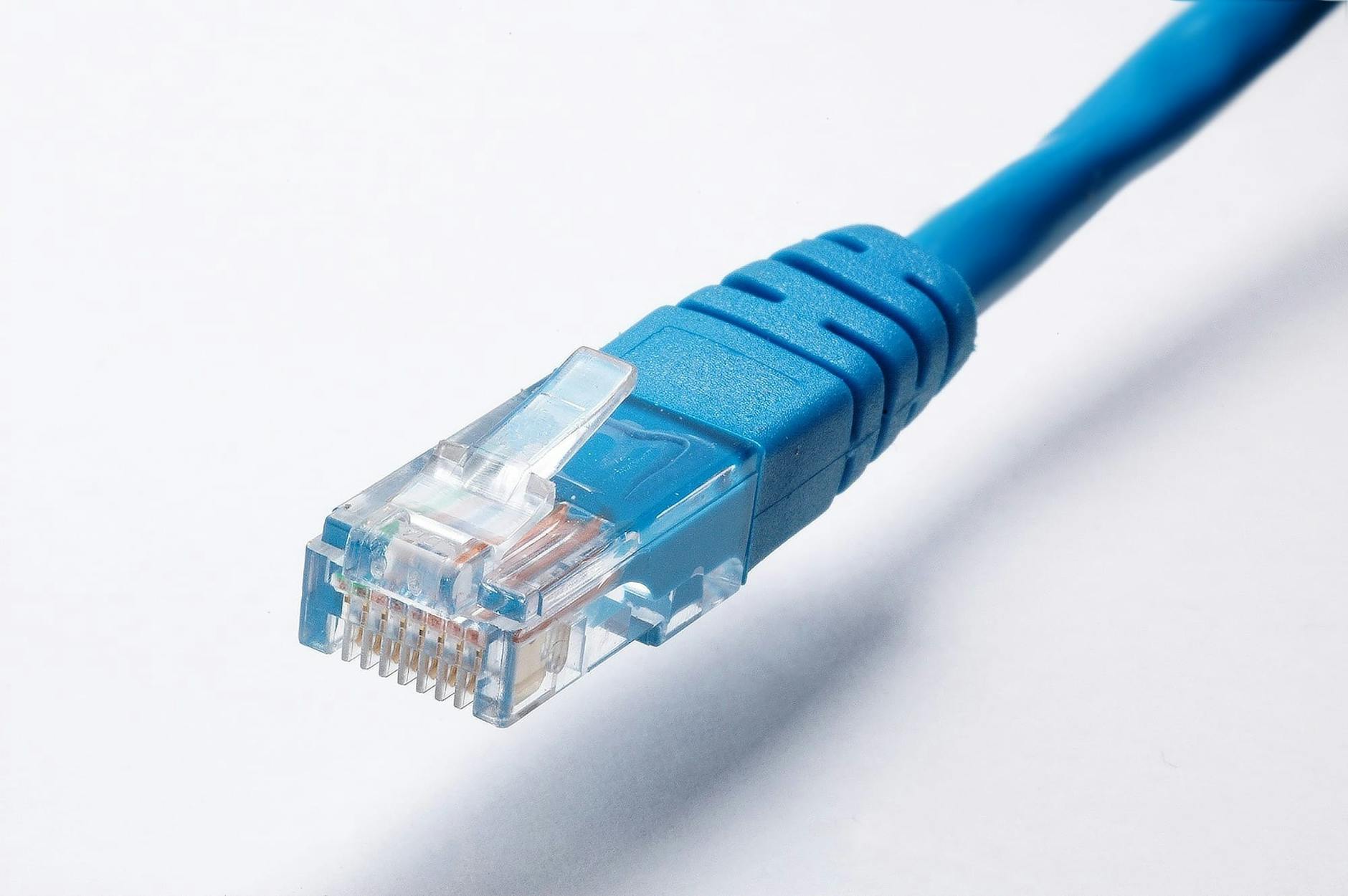
Ethernet 1 Gb/s wymaga czterech par przewodów (8 żył), podczas gdy 100 Mb/s używa tylko dwóch par (4 żyły). Jeśli kabel jest:
- uszkodzony (przerwana jedna z par),
- źle zarobiony w gnieździe lub wtyczce RJ‑45,
- zbyt słabej kategorii (np. stara Cat5 zamiast Cat5e/Cat6),
urządzenia często negocjują niższą prędkość linku, czyli 100 Mb/s, czasem nawet 10 Mb/s. Wszystko nadal „działa”, więc mało kto szuka tu winnego, ale realna przepustowość spada radykalnie.
Szybka diagnostyka:
- sprawdź diodę/link na porcie routera lub switcha – często jest inny kolor dla 1 Gb/s, inny dla 100 Mb/s,
- na komputerze zobacz parametry połączenia (np. w Windows: Stan połączenia Ethernet → Szybkość),
- podmień kabel na krótki, markowy patchcord Cat5e lub Cat6 i sprawdź, czy link wskakuje na 1 Gb/s.
Jeśli po zmianie kabla prędkość „cudownie” rośnie, problem jest rozwiązany. Jeśli nie – trzeba sprawdzić dalsze odcinki instalacji (gniazda w ścianie, patchpanel, kabel w ścianie).
Domowe „kombinacje” z kablami – czego unikać
W wielu mieszkaniach można trafić na kreatywne wynalazki: skręcanie przewodów „na skrętkę” bez wtyczek, łączenie kilku krótszych kabli przez tani coupler, prowadzenie skrętki ciasno owiniętej wokół przewodów zasilających. To wszystko może działać, ale często działa „tak sobie”.
Najbardziej problematyczne praktyki to:
- skręcanie żył „na skrętkę” zamiast użycia złączek czy patchpaneli – z czasem połączenie koroduje i pojawiają się błędy transmisji,
- łączenie wielu przedłużaczy RJ‑45 – każdy dodaje tłumienie i potencjalne miejsce problemu,
- prowadzenie kabli równolegle z przewodami 230 V na długich odcinkach bez separacji – zwiększa to zakłócenia, szczególnie przy dłuższych trasach,
- mieszanie kategorii w jednym odcinku (np. kawałek Cat6, kawałek starej Cat5) – najsłabszy segment dyktuje warunki.
Przy problemach z prędkością lub stabilnością warto zacząć od zrobienia porządku z kablami „na wierzchu”. Krótki, solidny patchcord to wydatek niewspółmiernie mały wobec efektu, który potrafi przynieść.
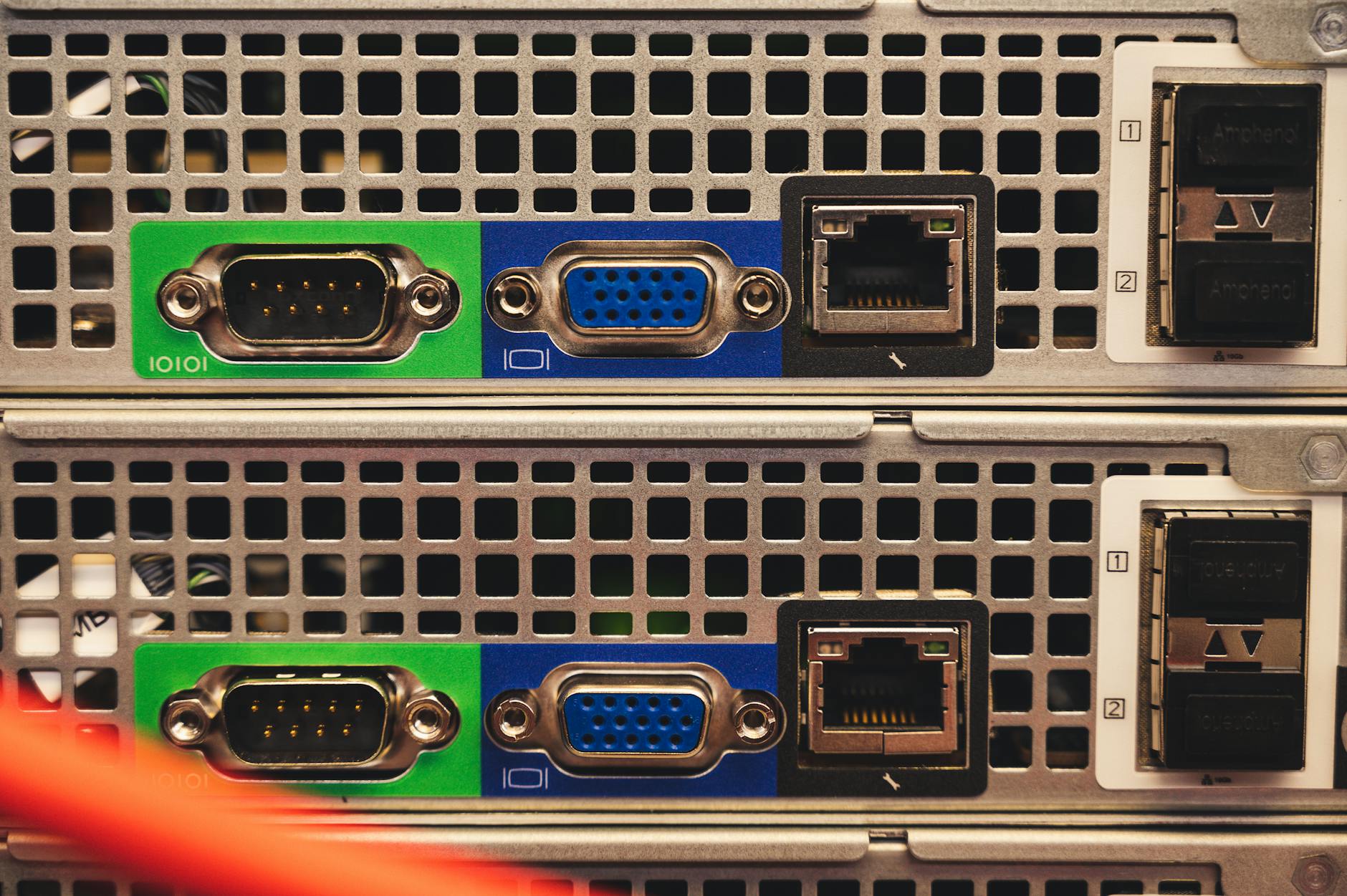
Porty WAN, LAN, 100 Mb/s i 1 Gb/s – gdzie wpiąć, żeby nie zwolnić sieci
Czasem nie chodzi o sam kabel, tylko o nie ten port. W tańszych routerach nadal zdarzają się porty 100 Mb/s obok gigabitowych. Jeśli kabel od światłowodu idzie do portu 100 Mb/s, reszta sieci może być złotem, a i tak nie wyskoczy ponad tę wartość.
Przy konfiguracji okablowania warto:
- upewnić się, że port WAN na głównym routerze jest gigabitowy (w specyfikacji lub w panelu administracyjnym),
- pod główne urządzenia (NAS, główny komputer, konsola) używać portów 1 Gb/s, a nie „zielonych” 100 Mb/s, jeśli są rozdzielone,
- łączenie między routerem a switchem realizować zawsze po gigabicie – to kręgosłup sieci, nie miejsce na oszczędności.
W bardziej rozbudowanych instalacjach pojawiają się też switche z portami 2.5 Gb/s lub nawet 10 Gb/s. Nawet jeśli aktualnie łącze WAN jest „tylko” gigabitowe, warto tak planować szkielet sieci, żeby wewnątrz domu nie robić wąskich gardeł. Szybki NAS czy serwer multimediów potrafi łatwo wyczerpać gigabit w sieci lokalnej.
Co warto zapamiętać
- Szybkie łącze w umowie nie gwarantuje szybkiego internetu na urządzeniach – o odczuwanej prędkości często decyduje domowa sieć: Wi‑Fi, okablowanie i konfiguracja routera.
- Typowe „wąskie gardła” to: źle ustawiony router, kiepskie miejsce dla punktu Wi‑Fi (np. za telewizorem), stary kabel ograniczający do 100 Mb/s oraz zatłoczone pasmo 2,4 GHz.
- Różnica między wynikami speedtestu po kablu i po Wi‑Fi, problemy tylko w niektórych pokojach czy lagi przy włączeniu pobierania w tle zwykle wskazują na kłopoty w sieci lokalnej, a nie po stronie operatora.
- Podstawy adresacji IP muszą być uporządkowane: jeden serwer DHCP, jedna podsieć dla urządzeń, które mają się widzieć, jeden NAT na wyjściu do internetu oraz sensownie dobrane serwery DNS.
- Bałagan w postaci kaskady routerów, kilku serwerów DHCP i podwójnego NAT‑u prowadzi do losowych lagów, zrywania połączeń i spadku realnej prędkości mimo dobrego łącza od ISP.
- Problemy z wydajnością mogą pojawiać się zarówno na łączu WAN (operator), jak i w LAN/WLAN (dom/biuro), ale w praktyce bardzo często winna jest warstwa lokalna – kable, Wi‑Fi, przeciążony router.
- Zanim zapadnie decyzja o zmianie dostawcy, rozsądniej jest poświęcić chwilę na przegląd routera, kabli i ustawień Wi‑Fi, bo uporządkowanie sieci lokalnej zazwyczaj daje większy efekt niż przeskok na droższy pakiet.