Dlaczego Wi‑Fi w bloku tak często „nie działa jak trzeba”
Buforujące filmy przy „szybkim internecie” – typowy obrazek
Świeżo po podpisaniu umowy na szybki internet wszystko wygląda pięknie na papierze. 600 Mb/s w umowie, nowy router od operatora, hasło Wi‑Fi przyklejone na lodówce. A potem przychodzi wieczór: w salonie Netflix przycina, wideokonferencja na laptopie skacze, a syn z pokoju obok krzyczy, że „lagi w grze”. Znajome?
Tak właśnie objawia się typowa sieć Wi‑Fi w bloku pełnym sąsiadów. Po kablu od operatora prędkość jest świetna, ale po drodze wszystko „rozmywa się” w eterze. Im więcej mieszkań wokół, tym więcej sieci, tym trudniej o czysty, stabilny sygnał. A na to nakładają się jeszcze ściany, meble, stare laptopy i domowe przyzwyczajenia typu router schowany w szafce.
Blok vs dom jednorodzinny – zupełnie inny świat radiowy
W domu jednorodzinnym najczęściej jest jedna, może dwie sieci w pobliżu. Router sąsiada oddziela ogródek, mur, czasem całkiem spora odległość. W bloku sytuacja jest odwrotna: dookoła masz kilka, kilkanaście, a bywa że kilkadziesiąt punktów dostępowych. Każde mieszkanie, każde piętro, każdy pion to kolejna sieć Wi‑Fi.
Do tego dochodzi konstrukcja budynku. W starszych blokach ściany nośne są grube jak forteca, a piony instalacyjne potrafią działać jak przewodniki zakłóceń – sygnał „przecieka” pionem w górę i dół zamiast w bok. W nowych apartamentowcach ściany bywają cieńsze, ale za to w mieszkaniach jest więcej elektroniki i każdy ma własny router z maksymalną mocą. Kombinacja gęstości sieci, betonowych stropów i wielu urządzeń końcowych daje bardzo wymagające środowisko radiowe.
Główne źródła problemów z Wi‑Fi w mieszkaniu
W blokach problemy z Wi‑Fi rzadko mają jedno źródło. Najczęściej nakłada się kilka czynników naraz:
Tłok w eterze – kilkanaście sieci na tych samych kanałach, wszystkie nadają możliwie najmocniej, często z szerokimi kanałami.
Złe ustawienia routera – domyślne „auto” dla kanału i szerokości pasma, maksymalna moc nadawcza, włączone wszystkie „ulepszacze” producenta.
Słabe rozmieszczenie sprzętu – router upchnięty przy drzwiach wejściowych, za metalową szafką, w szafce RTV albo na podłodze.
Stare urządzenia klienckie – kilkuletnie laptopy z modułem Wi‑Fi 2,4 GHz, telefony nieobsługujące nowszych standardów, telewizor stojący w „cieniu” sygnału.
Każdy z tych elementów osobno może jeszcze nie zabić sieci, ale razem potrafią zmienić wieczorne korzystanie z internetu w loterię. Dobór optymalnych kanałów, rozsądne ustawienie mocy nadawczej i przemyślany dobór sprzętu znacząco zmniejszają wpływ tego „tłoku” na działanie sieci w mieszkaniu.
Jak odróżnić problem z dostawcą od problemu z Wi‑Fi
Pierwsze pytanie, jakie trzeba sobie zadać: czy problem jest „w kablu” od operatora, czy „w powietrzu” w mieszkaniu? Da się to sprawdzić w prosty sposób:
Podłącz laptop kablem Ethernet do routera (omijając Wi‑Fi) i zrób kilka testów prędkości na różnych stronach (np. Speedtest). Jeśli wyniki są stabilne i zbliżone do deklarowanej prędkości – internet od operatora działa dobrze.
Porównaj wyniki po Wi‑Fi obok routera i w najbardziej oddalonym pokoju. Jeśli przy routerze masz prawie tyle, co po kablu, a w sypialni dużo gorzej – problemem jest pokrycie i jakość sygnału, a nie łącze od dostawcy.
Obserwuj ping (opóźnienia). Jeśli po kablu ping do np. dużego portalu jest stabilny, a po Wi‑Fi skacze – to znów winne jest radio w mieszkaniu.
Dopiero gdy po kablu prędkość i ping są złe, można spokojnie reklamować usługę. W zdecydowanej większości przypadków w bloku problem siedzi jednak w konfiguracji i środowisku pracy sieci Wi‑Fi, a nie w samym łączu internetowym.
Krótkie ABC Wi‑Fi: fale, pasma, kanały – co faktycznie ma znaczenie
Wi‑Fi jak radio: fale i częstotliwości w wersji dla ludzi
Wi‑Fi to nic innego jak radio w Twoim mieszkaniu. Zamiast Radia Gdańsk czy Trójki masz własną sieć Wi‑Fi, a zamiast radia w kuchni – telefon, laptop czy konsolę. Wszystko opiera się na falach radiowych o określonej częstotliwości. Im wyższa częstotliwość, tym teoretycznie większa przepustowość, ale też mniejszy zasięg i większa wrażliwość na przeszkody.
Router rozsyła dane w eterze za pomocą modulacji i kanałów. W uproszczeniu: im lepsze warunki (mniej zakłóceń, silniejszy i czystszy sygnał), tym bardziej „skomplikowany” sposób przekazywania danych może zastosować, a więc przesłać więcej informacji w tym samym czasie. Gdy jest tłok i zakłócenia, urządzenia „schodzą” na prostsze tryby, czyli niższe prędkości.
2,4 GHz kontra 5 GHz (i 6 GHz jako ciekawostka)
Domowe Wi‑Fi najczęściej działa w dwóch pasmach: 2,4 GHz i 5 GHz. Nowsze standardy dodają jeszcze 6 GHz, ale to ciągle rzadkość w polskich blokach.
Pasma różnią się właściwościami:
Cecha
2,4 GHz
5 GHz
Zasięg
Lepszy, fale „obchodzą” przeszkody
Gorszy, bardziej tłumione przez ściany
Przepustowość
Niższa
Wyższa (lepsze prędkości)
Zatłoczenie w bloku
Zwykle bardzo duże
Najczęściej mniejsze
Zgodność ze starymi urządzeniami
Najlepsza
Starsze sprzęty mogą nie obsługiwać
W praktyce pasmo 2,4 GHz dobrze „dociąga” do dalszych pokoi, ale jest mocno zatłoczone (myszki bezprzewodowe, Bluetooth, stare urządzenia, mikrofalówka). Pasmo 5 GHz ma wyższą przepustowość, mniej zakłóceń od sąsiadów, lecz łatwiej ginie za dwiema grubymi ścianami. Dobrze skonfigurowane Wi‑Fi w bloku zwykle opiera się na 5 GHz tam, gdzie się da, a 2,4 GHz służy jako „siatka asekuracyjna” na skrajach mieszkania i dla starszych sprzętów.
Kanały w 2,4 GHz – czemu liczą się głównie 1, 6 i 11
Pasmo 2,4 GHz jest podzielone na kanały. W Europie zwykle jest ich 13, ale nie oznacza to, że możesz wybrać dowolny numer i „uciec” od sąsiadów. Kanały w 2,4 GHz nakładają się na siebie, bo każdy kanał ma określoną szerokość i zachodzi na sąsiednie.
Dla uproszczenia: jako realnie niezakłócające się uznaje się trzy kanały – 1, 6 i 11. Jeśli router jest ustawiony na kanał 3 lub 7, część jego pasma nachodzi na sąsiednie kanały, co generuje dodatkowe kolizje. Dlatego w bloku pełnym sieci najlepszą strategią jest trzymanie się właśnie kanałów 1, 6 lub 11, zamiast szukania „magicznego” kanału 4 czy 8.
Kanały w 5 GHz – więcej miejsca, ale i kilka haczyków
Pasmo 5 GHz ma o wiele więcej kanałów i pozwala na większą szerokość kanału (40, 80, a nawet 160 MHz). To sprawia, że łatwiej znaleźć fragment pasma mniej obciążony sieciami sąsiadów. Jednak pojawiają się też nowe zagadnienia, jak chociażby kanały DFS (Dynamic Frequency Selection), które współdzielą część pasma z radarami i wymagają nasłuchiwania oraz ewentualnej zmiany kanału.
Niektóre urządzenia nie wspierają wszystkich kanałów 5 GHz w danym regionie. Stąd biorą się sytuacje, kiedy telefon widzi Twoją sieć Wi‑Fi 5 GHz, a np. starszy laptop – nie. Dobrze jest więc, zwłaszcza w bloku, wybierać kanały popularne i wspierane przez większość sprzętu, często w dolnych zakresach pasma 5 GHz (np. 36, 40, 44, 48), o ile okoliczne sieci nie są tam ekstremalnie gęste.
Szerokość kanału: 20/40/80 MHz – kiedy mniej znaczy więcej
Większość routerów umożliwia wybór szerokości kanału: 20, 40, 80 MHz, a nawet więcej w najnowszych standardach. Kuszące jest ustawienie możliwie szerokiego kanału, bo teoretycznie daje to większą prędkość. Jednak w bloku pełnym sieci działa to często odwrotnie.
Szeroki kanał zajmuje więcej „miejsca” w eterze. Łatwiej zahacza o kanały używane przez sąsiadów i w efekcie generuje więcej kolizji. Duża przepustowość teoretyczna zamienia się w praktyczne „duszenie się” sieci. W zatłoczonym otoczeniu mądrzej jest ustawić 20 MHz w 2,4 GHz i często 40 MHz w 5 GHz, zamiast „wymuszać” 80 MHz na siłę. W wielu blokach właśnie takie konserwatywne ustawienia dają stabilniejsze prędkości.
Jak „zobaczyć eter”: skanowanie i analiza sieci sąsiadów
Proste narzędzia do podglądu sieci w okolicy
Najlepszym sposobem na zrozumienie, co dzieje się w eterze, jest… zajrzenie tam. Służą do tego aplikacje i programy, które pokazują dostępne sieci Wi‑Fi, ich kanały, siłę sygnału i szerokość kanału. Nie trzeba być administratorem – wystarczy smartphone lub laptop.
Na Androidzie popularne są aplikacje typu WiFi Analyzer, Analiti czy podobne narzędzia ze sklepu. Pokazują listę sieci, wykresy kanałów i siłę sygnału w dBm. Na iOS ze względu na ograniczenia systemu wybór jest mniejszy, ale nadal są aplikacje diagnostyczne (często od producentów routerów), a w razie potrzeby można użyć laptopa z Windows, macOS czy Linuxem i narzędzi takich jak inSSIDer, Acrylic WiFi czy wbudowane skanery.
Spacer po mieszkaniu ze skanerem w ręku
Sam statyczny podgląd przy routerze niewiele mówi. Dużo więcej daje spokojny spacer po mieszkaniu z uruchomioną aplikacją. Można wtedy zobaczyć, jak zmienia się siła sygnału:
Twojej sieci (SSID domowy),
sieci sąsiadów z tej samej klatki,
sieci z innych pięter, które „przeciekają” pionami.
Warto przejść się do najdalszych pokoi, przyłożyć telefon do ściany wspólnej z sąsiadem, sprawdzić okolice okien. Obraz zaczyna się klarować: w salonie widzisz głównie swoją sieć i kilka słabych sąsiadów, ale przy ścianie z klatką schodową nagle pojawia się kilkanaście SSID z mocą -50 do -60 dBm. To właśnie te miejsca są najbardziej narażone na zakłócenia.
Jak czytać wyniki: siła sygnału i „groźni” sąsiedzi
Większość narzędzi pokazuje siłę sygnału w jednostkach dBm. Im bliżej 0, tym sygnał silniejszy. Typowe przedziały:
-30 do -50 dBm – bardzo mocny sygnał (zwykle w tym samym pokoju co router).
-50 do -65 dBm – dobry sygnał, w większości zastosowań wystarcza.
-65 do -75 dBm – używalny, ale prędkości zaczynają spadać.
-75 dBm i słabiej – połączenie może być niestabilne, podatne na zrywanie.
„Groźnym sąsiadem” jest nie tyle sieć o dowolnej sile, co sieć, której sygnał jest podobny lub trochę słabszy od Twojego w danym miejscu i która działa na tym samym lub nachodzącym kanale. Jeśli w sypialni Twoje 2,4 GHz ma -60 dBm, a sąsiad na tym samym kanale -55 dBm, to on będzie dominował w eterze. W takiej sytuacji lepiej zmienić kanał lub przenieść urządzenia na 5 GHz.
Rozpoznawanie własnych sieci i pasm
W wielu mieszkaniach działa obecnie tzw. dual band, czyli router tworzy sieci w 2,4 i 5 GHz. Może to być zrobione na dwa sposoby:
Osobne nazwy – np. „Mieszkanie_24” i „Mieszkanie_5G”. Łatwo wtedy odróżnić pasma i sprawdzić, gdzie faktycznie jest podłączone urządzenie.
Łączenie i rozdzielanie SSID – jedna nazwa czy dwie?
Drugi popularny wariant konfiguracji to jedna wspólna nazwa sieci dla obu pasm, np. „Mieszkanie_WiFi”, w której router sam „przerzuca” urządzenia między 2,4 a 5 GHz. Dla osoby nietechnicznej to wygodne – widzi jedną sieć i nie zastanawia się, do której się podłączyć. Minusem jest to, że automatyka czasem podejmuje decyzje niezbyt korzystne: telefon trzyma się 2,4 GHz, bo „widział je pierwszy”, mimo że 5 GHz tuż obok byłoby szybsze i stabilniejsze.
Dlatego przy problemach z zasięgiem lub prędkością dobrze jest na chwilę rozbić sieć na dwa SSID. Pozwala to sprawdzić:
jakie pasmo faktycznie widzą urządzenia w różnych pokojach,
czy na 5 GHz faktycznie jest lepiej, czy sygnał znika za ścianą,
czy część problemów nie wynika z „dziwnych” decyzji automatyki routera.
Nie oznacza to, że jedna nazwa jest zła. Często po wstępnym „rozpoznaniu bojem” i przetestowaniu kanałów można wrócić do jednego SSID, ale już z poczuciem, co się dzieje w tle i czy funkcje typu Band Steering działają po Twojej myśli.
Co mówi o sąsiadach szerokość kanału i standard Wi‑Fi
Wyniki skanowania pokazują nie tylko kanały, ale też szerokość kanału (np. 20/40/80 MHz) i standard (b/g/n/ac/ax). Z tych danych można wyciągnąć kilka praktycznych wniosków.
Jeśli większość sieci sąsiadów w 2,4 GHz działa na 20 MHz, a tylko pojedyncze routery uparcie „szerokołukowo” zajmują 40 MHz, widać, kto wprowadza najwięcej chaosu. Gdy masz możliwość, nie powielaj tego schematu – trzymaj się 20 MHz, dzięki czemu stajesz się mniejszym „hałasującym sąsiadem” i sam zyskujesz bardziej przewidywalne warunki.
Standard też ma znaczenie. Stare sieci 802.11b/g potrafią spowolnić medium, bo wykorzystują mniej efektywne modulacje i dłuższe ramki. Jeśli w skanerze widzisz sporo takich sieci, rozsądniej jest trzymać się krótszej, czystej konfiguracji (np. wyłączyć tryb „b” w swoim routerze, jeżeli nie masz już zabytkowych urządzeń). Wtedy Twoja sieć nie będzie schodziła do bardzo wolnych prędkości „z szacunku dla staruszków” w okolicy.
Dobór optymalnych kanałów w bloku: praktyczne scenariusze
Scenariusz 1: Klasyczny blok z wielkiej płyty, dużo sieci w 2,4 GHz
Wyobraźmy sobie mieszkanie na 4. piętrze, z obu stron sąsiedzi, za ścianą klatka schodowa. Skaner w salonie pokazuje kilkanaście sieci w 2,4 GHz, na każdym niemal kanale, a w 5 GHz kilka, może kilkanaście, ale sygnały są słabsze i część „ginie” po dwóch ścianach.
W takiej sytuacji przy 2,4 GHz bardziej opłaca się wybrać jeden z trzech podstawowych kanałów (1, 6 lub 11) i szukać tego, gdzie sąsiedzi są:
najdalej (najbardziej ujemne dBm),
mają możliwie wąskie kanały (20 MHz),
jest ich relatywnie najmniej.
Jeśli np. kanał 1 jest okupowany przez silne sieci z sąsiedniego mieszkania (-50 dBm), kanał 6 jest średnio obciążony, a na 11 widzisz głównie kilka słabych SSID na poziomie -80 dBm, logicznym wyborem będzie kanał 11 na szerokości 20 MHz. Nawet jeśli coś tam „świeci”, będzie to tło, a nie główny konkurent.
W 5 GHz można często pozwolić sobie na nieco śmielsze ruchy. Jeśli dolne kanały (36–48) są zawalone, a urządzenia w domu obsługują też wyższe zakresy, warto przetestować np. kanał 52 lub 100. Trzeba jednak pamiętać o DFS: router może czasem na chwilę wyłączyć transmisję lub przełączyć się, gdy wykryje radar.
Scenariusz 2: Nowe osiedle, routery operatorów, dominujące 5 GHz
Na nowych osiedlach często większość mieszkań używa podobnych urządzeń od jednego czy dwóch operatorów. Efekt jest taki, że w pasmie 5 GHz widać kilkanaście sieci na tych samych kanałach – bo dostawca ma domyślne ustawienia, których nikt nie zmienia. W 2,4 GHz też panuje tłok, ale sprzęt częściej „pcha” klientów w stronę 5 GHz.
W takim układzie dobrym ruchem jest ręczne wybranie innego segmentu pasma 5 GHz niż ten, który narzucają routery operatorów. Jeśli większość sieci korzysta z kanału 36/40/44/48 na szerokości 80 MHz, można spróbować:
przestawić szerokość na 40 MHz,
ustawić kanał np. 40 lub 44,
albo w ogóle przeskoczyć na wyższe kanały (o ile sprzęt je widzi).
Paradoksalnie w takim osiedlowym tłumie wąsze pasmo 40 MHz w 5 GHz zapewnia często wyższą realną prędkość niż 80 MHz, bo rzadziej dochodzi do kolizji i ponownych transmisji. To jak pas ruchu na autostradzie: w teorii każdy jest szybki, ale jeśli jeden jest zakorkowany tirami, lepiej jechać wygodniej i trochę wolniej po luźniejszym.
Scenariusz 3: Mieszkanie narożne, tylko jedna „aktywnie hałasująca” ściana
Mieszkania narożne albo na ostatnich piętrach mają trochę łatwiej – mniej sąsiadów bezpośrednio za ścianą. Często widać kilka mocnych sieci z jednej strony i dużo słabych z pozostałych kierunków. To wręcz idealna sytuacja, by dopasować kanał tak, aby „kierować” swoją aktywność jak najdalej od tej hałaśliwej ściany.
Jeżeli główny sąsiad działa na 2,4 GHz w kanale 1 z mocą -40 dBm i stoi tuż za ścianą przy Twojej sypialni, rozsadniej będzie:
uniknąć kanału 1,
przetestować kanał 6 lub 11,
przesunąć router bliżej przeciwległej ściany, aby Twoja sieć dominowała w swoim mieszkaniu.
W 5 GHz, dzięki szybszemu tłumieniu sygnału, często wystarczy jeden lub dwa kanały „obok” i problem praktycznie znika. Dlatego w narożnych mieszkaniach bardzo korzystne bywa maksymalne przejście urządzeń na 5 GHz, a 2,4 GHz pozostawienie jedynie dla kilku wolniejszych sprzętów IoT.
Scenariusz 4: Sieć z wieloma urządzeniami IoT w 2,4 GHz
Kto ma inteligentne gniazdka, żarówki, odkurzacz automatyczny, czujniki – ten wie, że większość z nich działa wyłącznie w 2,4 GHz. W bloku to oznacza kilkanaście lub kilkadziesiąt drobnych urządzeń „wiszących” na tym samym zatłoczonym paśmie.
W takiej sytuacji dobrym schematem jest:
przeniesienie absolutnie wszystkiego, co się da (laptopy, telefony, TV) na 5 GHz,
pozostawienie 2,4 GHz jako sieci „IoT + zasięg zapasowy”,
ustawienie 2,4 GHz na stabilnym, jednym z kanałów 1/6/11, z wąskim pasmem 20 MHz, bez agresywnych opcji typu „Turbo mode”.
Taki podział sprawia, że pasmo 2,4 GHz nie jest dodatkowo „gniecione” przez duże transfery (streaming, pobieranie gier), a urządzenia IoT potrzebujące głównie kilobajtów danych na sekundę działają spokojnie i przewidywalnie.
Źródło: Pexels | Autor: Jaycee300s
Moc sygnału – dlaczego „na full” nie zawsze jest najlepiej
Jak myśleć o mocy nadajnika w bloku
Kusi, żeby w ustawieniach routera przesunąć suwak mocy na 100% i uznać, że im więcej, tym lepiej. W budynku wielorodzinnym taka strategia często szkodzi zarówno Tobie, jak i sąsiadom. Silny nadajnik to jak bardzo głośny głośnik w małym mieszkaniu – słyszą go wszyscy, a rozmowa staje się trudna.
Wi‑Fi to system dwukierunkowy. Nawet jeśli router „donośnym głosem” sięga do dalszego pokoju, mały smartfon lub czujnik zasilany bateryjnie niekoniecznie potrafi tak samo głośno odpowiedzieć. Powstaje złudzenie zasięgu: urządzenie widzi silny sygnał, łączy się, a potem połączenie jest niestabilne, bo jego własny sygnał nie wraca tak samo pewnie.
Kiedy warto obniżyć moc
Jest kilka sygnałów, że maksymalna moc routera w bloku robi więcej złego niż dobrego:
sieć jest widoczna bardzo wyraźnie nie tylko w całym mieszkaniu, ale też na klatce schodowej i u sąsiadów piętro wyżej i niżej,
urządzenia blisko routera mają świetny sygnał, ale w dalszych pokojach dochodzi do zrywania połączenia mimo przyzwoitych „kresek”,
sąsiadujące z Tobą mieszkania sygnalizują problemy ze swoimi sieciami (jeśli macie dobry kontakt, bywa to ciekawa obserwacja z dwóch stron).
Eksperyment z delikatnym obniżeniem mocy nadajnika (np. do 50–75% w ustawieniach) bywa zaskakująco skuteczny. Sygnał nadal bez problemu dochodzi przez jedną czy dwie ściany, ale nie „przebija” tak mocno na zewnątrz. Tworzysz w ten sposób bardziej „kameralną” bańkę radiową, w której Twoje urządzenia mają pierwszeństwo.
Balans pomiędzy 2,4 a 5 GHz
Niektóre routery pozwalają regulować moc osobno dla 2,4 oraz 5 GHz. To bardzo przydatne, bo można wtedy:
zostawić umiarkowaną moc 2,4 GHz, tak by nie zalewać całej klatki,
ustawić nieco wyższą moc 5 GHz, aby zasięg szybszego pasma był na tyle duży, na ile pozwalają ściany.
Efekt jest taki, że urządzenia w typowym dwupokojowym mieszkaniu chętniej korzystają z 5 GHz, gdy tylko jest to możliwe, a 2,4 GHz włącza się w rolę „ratunkową”, gdy sygnał naprawdę jest słabszy. W blokach, gdzie ściany tłumią dość mocno, taki balans mocno poprawia komfort korzystania z sieci.
Moc a wybór kanału – sprzężenie zwrotne
Moc nadajnika i wybór kanału wpływają na siebie. Jeśli ustawisz bardzo wysoki poziom mocy na często używanym kanale, stajesz się „dominującym” nadajnikiem w okolicy. To może teoretycznie dawać nieco przewagi Twojej sieci, ale zwykle kończy się ogólnym wzrostem zakłóceń i pogorszeniem sytuacji dla wszystkich.
Lepiej zadziała połączenie: rozsądna moc + dobrze dobrany, mniej obciążony kanał. W praktyce to często większy zysk niż „siłowe przebijanie się” na zatłoczonym kanale 1 pełną mocą. Z punktu widzenia protokołów Wi‑Fi ciszej, ale czyściej, zazwyczaj wygrywa z głośno i byle jak.
Rozmieszczenie routera i przeszkody w mieszkaniu
Dlaczego miejsce postawienia routera ma aż takie znaczenie
Router to nie „magiczna skrzynka”, którą można upchnąć w szafce z licznikami albo za telewizorem i oczekiwać cudów. Fale radiowe rozchodzą się w przestrzeni trójwymiarowo i wszystko, co je otacza – ściany, meble, metalowe elementy – wpływa na ich kształt.
Najprostsza zasada brzmi: im bardziej centralnie i wyżej w mieszkaniu, tym zwykle lepiej. W praktyce często kończy się to kompromisem, bo gniazdko od światłowodu jest gdzieś w rogu albo w przedpokoju. Nawet wtedy jednak kilka drobnych zmian potrafi dać zauważalną różnicę.
Miejsca, których router nie lubi
Są miejsca, które wręcz proszą się o kłopoty z Wi‑Fi. Jeżeli router stoi w jednym z nich, pierwszy krok do poprawy to przestawienie go choćby o kilkadziesiąt centymetrów.
Szafki metalowe lub z grubymi drzwiami – działają jak klatka Faradaya, fale odbijają się i tłumią, sygnał wychodzi „dziurkami”.
Za TV lub w szafce RTV – duża powierzchnia elektroniki i plastiku, do tego czasem metalowa obudowa, powodują odbicia i lokalne „cienie”.
Przy podłodze – szczególnie w 5 GHz sygnał mocniej tłumi się przez meble, nogi stołów, łóżka. Lepiej, gdy anteny są bliżej wysokości głowy człowieka.
Tuż przy ścianie z sąsiadem – dajesz wtedy swój najmocniejszy sygnał nie sobie, a połowie piętra obok.
Jak „ustawić” router w typowym mieszkaniu
W blokach powtarza się kilka układów: długi korytarz z pokojami po bokach, salon z aneksem i mała sypialnia za jedną grubą ścianą, albo mieszkanie „tramwaj” – pokój za pokojem. W każdym z nich można fizycznie ustawić router tak, żeby fale miały jak najbardziej równy „start”.
Jeżeli mieszkanie jest wydłużone, router dobrze jest postawić mniej więcej w jednej trzeciej długości, a nie na samym skraju przy wejściu. Wtedy sygnał ma szansę „dogadać się” zarówno z salonem, jak i z ostatnim pokojem. Gdy światłowód kończy się w korytarzu przy drzwiach, czasem wystarczy dłuższy przewód od ONT lub modemu i przesunięcie routera o 2–3 metry w głąb mieszkania.
W układzie z salonem i małą sypialnią za jedną grubą ścianą lepiej unikać ustawiania routera centralnie przy tej ścianie. Często korzystniejsze jest postawienie urządzenia lekko „po skosie”, tak żeby sygnał do sypialni przechodził przez ścianę pod mniejszym kątem, a nie „na wprost” przez najgrubszą jej część. Różnica w zasięgu bywa zaskakująca.
Materiały, które „zjadają” Wi‑Fi
Ściana ścianie nierówna. Dwie warstwy karton-gipsu to inna historia niż nośna ściana z żelbetu. Kto przenosił router z salonu do pokoju za łazienką, ten często przeżył ten sam scenariusz: nagle sieć 5 GHz niemal znika.
Najczęstsze „pożeracze” sygnału w blokach to:
Ściany nośne z żelbetu – potrafią stłumić nawet kilkanaście decybeli, przy dwóch takich ścianach po drodze 5 GHz praktycznie przestaje istnieć.
Łazienki i kuchnie – dużo płytek, instalacje wodne, rury, czasem metalowe piony; to zestaw, który robi z Wi‑Fi sito.
Duże szafy wnękowe – szczególnie z lustrzanymi drzwiami; front lustrzany odbija fale jak lustro światło, tworząc „cienie” za szafą.
Stare okna z szybami zespolonymi z warstwą metalizowaną – od środka sygnał wyjdzie słabo, od zewnątrz (balkon, loggia) czasem w ogóle nie da się złapać sieci.
Jeżeli chcesz mieć stabilne Wi‑Fi w pokoju za łazienką, często sensowniejsze jest lekkie przesunięcie routera tak, aby fala omijała łazienkę bokiem, nawet kosztem trochę słabszego sygnału w innym kącie mieszkania.
Wysokość i orientacja anten – drobne rzeczy, realny efekt
Kilka centymetrów potrafi zmienić wynik. Router na podłodze „widzi” głównie nogi stołów i dolne części mebli; ten sam router postawiony na szafce na wysokości klatki piersiowej nagle „oddycha” pełniej. To szczególnie widać w 5 GHz.
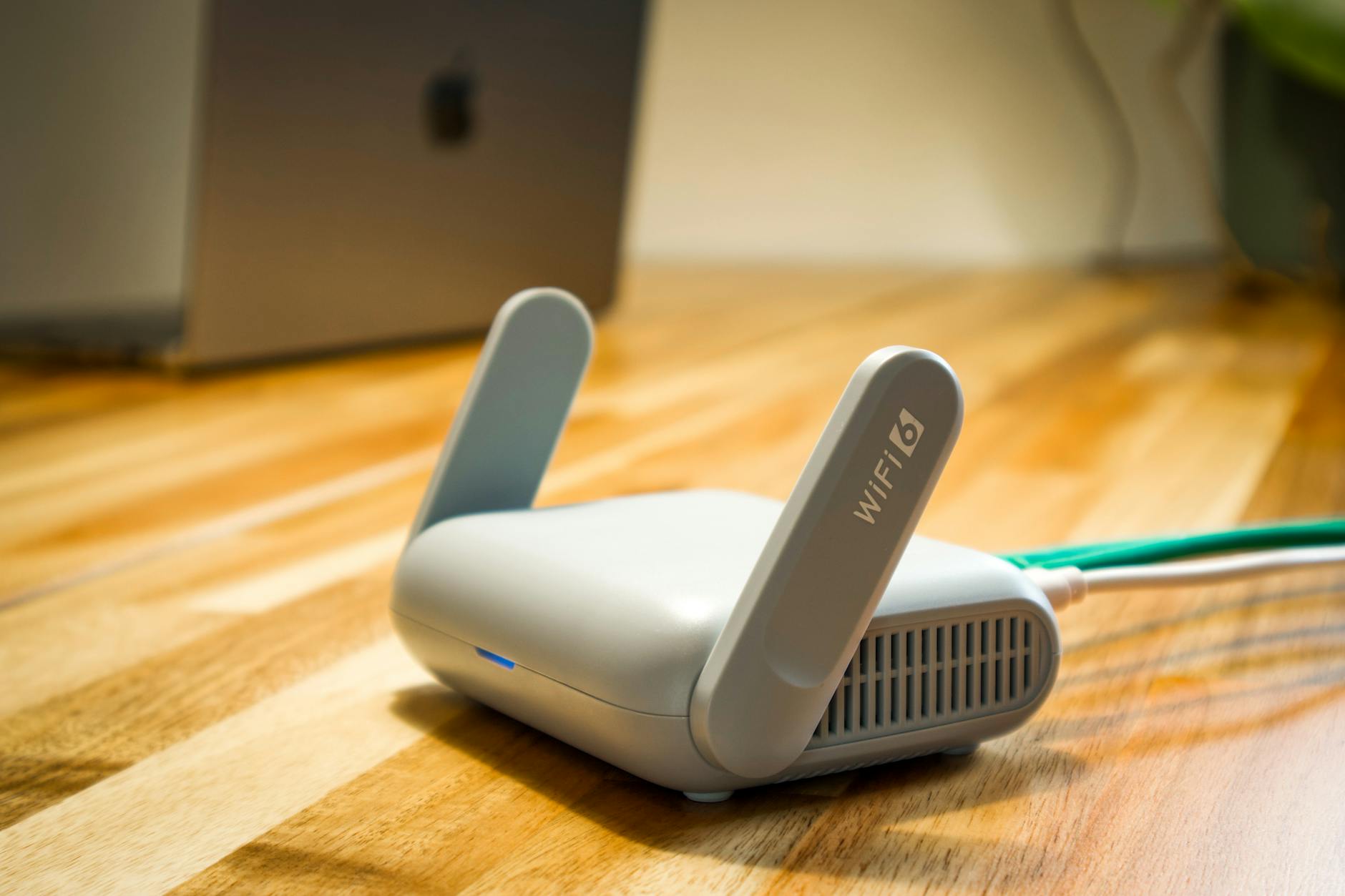
Jeżeli masz router zewnętrznymi antenami, standardem jest ustawienie ich pionowo. Tworzą wtedy „talerz” zasięgu w poziomie, czyli dokładnie tam, gdzie chodzą domownicy. Dwie anteny warto czasem rozstawić lekko pod różnymi kątami (np. jedna pionowo, druga lekko pochylona), żeby poprawić odbiór w różnych pozycjach urządzeń – laptop na biurku, telefon trzymany w ręku, tablet na kanapie.
W routerach z antenami wbudowanymi producenci zwykle ustawiają je optymalnie dla pozycji „na płasko na półce”. Kombinowanie z kładzeniem takiego routera na boku czy przyciskaniem go ciasno do ściany potrafi tylko zaszkodzić. Lepiej postawić go stabilnie i zadbać o wolną przestrzeń przynajmniej na kilkanaście centymetrów w każdą stronę.
Jedno mieszkanie – jeden router? Kiedy to przestaje działać
W małych mieszkaniach 35–45 m² jeden solidny router zwykle wystarcza. Problem zaczyna się przy większych metrażach, szczególnie w starszych blokach z grubymi ścianami. Gdy między salonem a ostatnim pokojem są dwie nośne ściany i łazienka po drodze, nawet bardzo mocny router nie przeskoczy fizyki.
Jeżeli w jednym z pokoi prędkość spada do kilku megabitów, a opóźnienia skaczą, mimo że przy drzwiach jest szybko, znak, że czas rozważyć dodatkowy punkt dostępowy, a nie mocniejszy „armatni” router. Zamiast podkręcać moc w nieskończoność, dużo rozsądniej jest dostarczyć sygnał bliżej problematycznego pokoju – choćby po kablu.
Dobór sprzętu do bloku – jaki router, jakie dodatki
Najważniejsze cechy routera w gęstej zabudowie
Sprzęt do bloku ma inne priorytety niż router w domu jednorodzinnym na działce. Zamiast „zasięgu do ogrodu” bardziej liczy się to, jak urządzenie radzi sobie w tłumie sieci i na krótszych dystansach.
Przy wyborze routera w bloku warto zwrócić uwagę przede wszystkim na:
obsługę Wi‑Fi 5 (802.11ac) lub Wi‑Fi 6 (802.11ax) w 5 GHz – to podstawa, by efektywnie korzystać z mniej zatłoczonego pasma,
możliwość ręcznej konfiguracji kanałów i szerokości pasma – automatyka operatora często podejmuje decyzje „na skróty”,
stabilność pod obciążeniem – kilka urządzeń oglądających wideo naraz nie powinno powodować zawieszek,
dobrą implementację MU‑MIMO / OFDMA (w nowszych standardach) – ułatwia obsługę wielu równoczesnych klientów w bloku.
Ogromne zyski z „kosmicznych” prędkości katalogowych rzędu kilku gigabitów zwykle w bloku i tak nie wystąpią. Bardziej liczy się rozsądna praca w zakłóconym eterze niż maksymalny teoretyczny throughput w idealnym laboratorium.
Router operatora – kiedy wystarczy, a kiedy dokupić własny
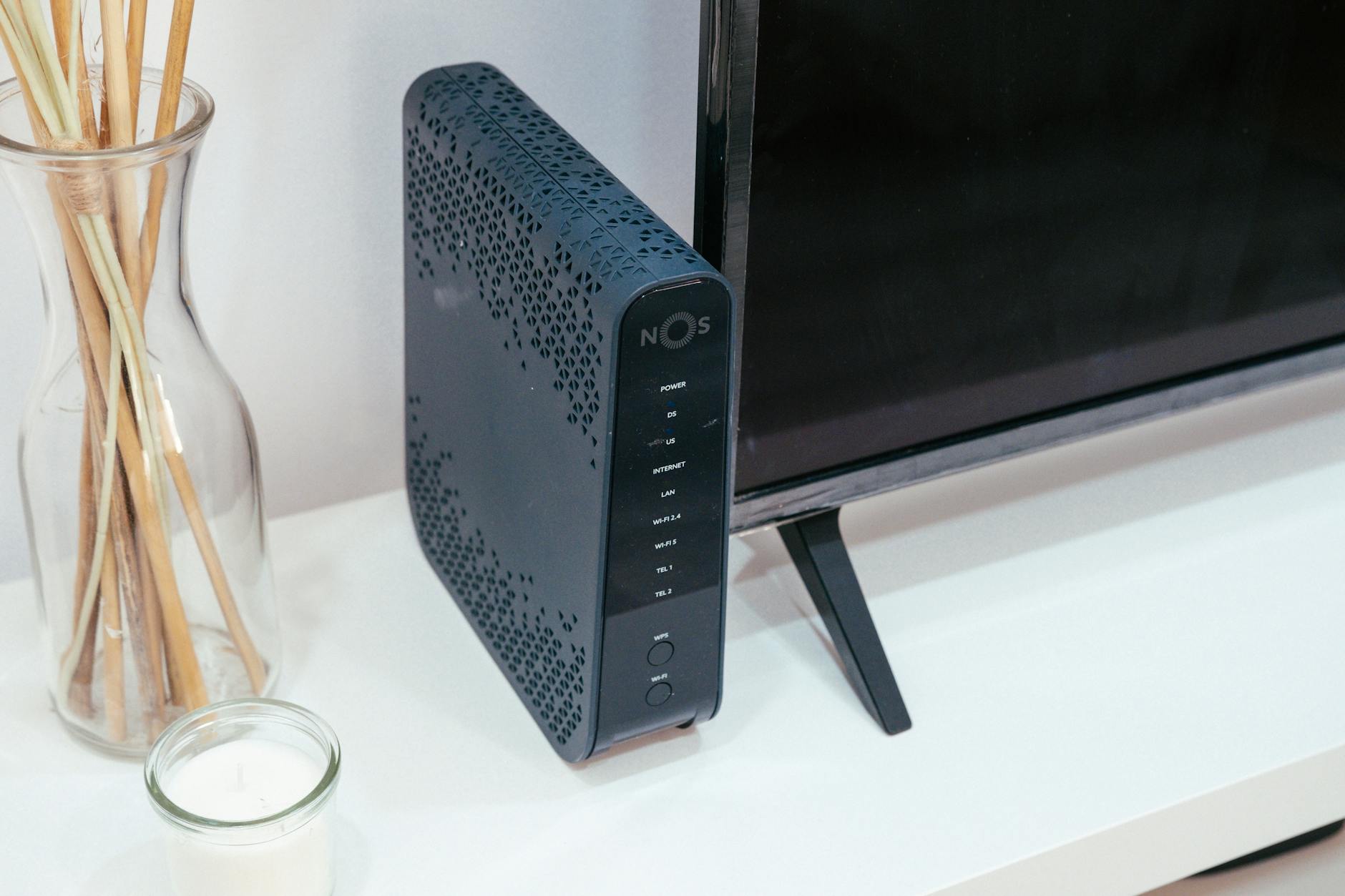
Nowoczesne routery od operatorów bywają całkiem przyzwoite, ale są skonfigurowane pod „średniego” użytkownika: dużo automatyki, mało manualnej kontroli. W małym mieszkaniu bez ekstremalnego tłoku sieci na klatce taki sprzęt często daje sobie radę, o ile wyłączy się najbardziej agresywne opcje (zbyt szerokie kanały, „smart” łączenie 2,4 i 5 GHz na siłę).
Moment, w którym warto rozważyć własny router, to m.in.:
brak możliwości samodzielnego ustawienia kanału lub szerokości pasma,
brak stabilności przy większej liczbie urządzeń (ponowne starty, zawieszki),
ograniczone opcje dotyczące mocy nadajnika, osobno dla 2,4 i 5 GHz,
brak trybu bridge, który pozwoli użyć urządzenia operatora tylko jako „modemu”.
Typowy scenariusz wygląda tak: prosisz operatora o włączenie trybu bridge (lub DMZ, jeśli bridge jest niemożliwy), a za nim wpinasz własny router, który zarządza siecią Wi‑Fi i adresacją w mieszkaniu. W ten sposób przejmujesz kontrolę, a sprzęt operatora staje się tylko „bramą do internetu”.
Wi‑Fi 6, 6E, a może nadal Wi‑Fi 5?
Na pudełkach przyciągają oczy hasła Wi‑Fi 6 i Wi‑Fi 6E. W bloku różnica między Wi‑Fi 5 a 6 jest widoczna głównie wtedy, gdy:
masz wiele jednoczesnych urządzeń (telefony, laptopy, TV, IoT) aktywnie korzystających z łącza,
router z Wi‑Fi 6 ma przyzwoity procesor i pamięć, a nie tylko „naklejkę” na obudowie.
Wi‑Fi 6E w blokach jest często trudniejsze do wykorzystania, bo pasmo 6 GHz w Polsce ma jeszcze ograniczenia i stosunkowo mało klientów je obsługuje. Do typowego mieszkania w bloku dobry router Wi‑Fi 5 lub 6 w 5 GHz będzie w większości przypadków rozsądnym wyborem. 6E to raczej inwestycja „pod przyszłość” i bardziej sensowna tam, gdzie jest już sporo nowego sprzętu i możliwość pracy w 6 GHz bez dużych zakłóceń.
Kiedy zamiast mocniejszego routera wybrać mesh lub access point
Podkręcanie mocy i kupowanie coraz „silniejszych” routerów ma swoje granice. Jeśli topologia mieszkania jest niekorzystna (dużo ścian nośnych, pokoje w „zygzak”), nawet najlepszy router nie zmieni rozkładu betonu w ścianach. Wtedy gra toczy się o lepsze rozmieszczenie punktów nadawczych.
Są dwa podstawowe podejścia:
Klasyczny access point na kablu – do jednego z dalszych pokoi dociągasz przewód Ethernet i stawiasz tam prosty punkt dostępowy Wi‑Fi. Najprostsze, a jakościowo najlepsze rozwiązanie: sygnał „startuje” z bliska, nie musi się przebijać przez pół mieszkania.
System mesh – kilka kompatybilnych urządzeń tworzy jedną sieć Wi‑Fi z jedną nazwą, a ruch między nimi rozchodzi się automatycznie. To wygodniejsze, gdy ciągnięcie kabli jest kłopotliwe, choć najbardziej stabilne działanie mesh też osiąga po łączu przewodowym między węzłami.
W bloku system mesh ma sens, gdy:
metraż jest większy (np. 70 m² i więcej) i sygnał zanika w skrajnych pokojach,
nie ma realnej możliwości poprowadzenia przynajmniej jednego kabla do dalszego pokoju,
potrzebujesz płynnych przełączeń między węzłami (np. rozmowy VoIP, wideokonferencje podczas chodzenia po mieszkaniu).
Przykładowo: w mieszkaniu z długim korytarzem pojedynczy router stoi w salonie, a gabinet na drugim końcu korytarza prawie nie ma 5 GHz. Jeden węzeł mesh w połowie długości korytarza, najlepiej jeszcze zasilany po kablu, zwykle rozwiązuje problem „martwego punktu” bez potrzeby kupowania absurdalnie mocnego głównego routera.
Repeater, wzmacniacz sygnału – kiedy pomaga, a kiedy tylko psuje
Wzmacniacze Wi‑Fi kuszą prostotą: wkładasz do gniazdka, naciskasz przycisk i „masz większy zasięg”. W realnym bloku działają dobrze tylko w określonych warunkach. Jeśli repeater stoi w miejscu, gdzie sygnał jest już kiepski, będzie co najwyżej powielał kiepskość dalej.
Repeater ma sens, gdy:
złapie silny i stabilny sygnał głównego routera (przynajmniej kilka „kresek” i brak większych wahań),
jest używany do lekkich zadań (np. internet w sypialni do przeglądania stron), a nie do intensywnych transferów czy grania on‑line,
akceptujesz spadek przepustowości – urządzenia za repeaterem z reguły osiągną co najwyżej połowę realnej prędkości głównego połączenia.
Jeśli liczy się stabilność i niskie opóźnienia (praca zdalna, gry, streaming w wysokiej jakości), zamiast prostego repeatera lepiej zainwestować w access point na kablu lub porządny system mesh z backhaulem przewodowym. Repeater można potraktować jako „plaster” w sytuacjach, gdy nie ma innego wyjścia.
PLC / Powerline – internet po kablach elektrycznych w bloku
Czasem nie ma jak prowadzić przewodów Ethernet, a Wi‑Fi nie chce działać w jednym z pokoi przez grube ściany. Wtedy na scenę wchodzą adaptery PLC (powerline), które przesyłają dane po istniejącej instalacji elektrycznej. W blokach ich skuteczność zależy w dużej mierze od jakości i wieku tej instalacji.
Jeżeli mieszkanie ma wspólną fazę i jeden licznik dla wszystkich gniazdek, adaptery PLC potrafią działać całkiem sprawnie – do problematycznego pokoju „dociera” sygnał po kablu, a na końcu stawiasz mały access point. Gdy jednak instalacja jest podzielona na różne fazy, a w rozdzielni jest dużo zabezpieczeń i filtrów, prędkości potrafią mocno spaść.
Powerline może być sensownym kompromisem: zamiast walczyć z trzema ścianami nośnymi, wykorzystujesz istniejące przewody elektryczne jako „prawie Ethernet”. Jeśli dodasz na końcu mały punkt dostępowy Wi‑Fi, zyskujesz lokalną, stabilną wyspę sieciową w najbardziej odciętym pokoju.
Dobór sprzętu pod liczbę urządzeń i zwyczaje domowników
Nie każdy blokowy router ma obsłużyć to samo. Inaczej wygląda mieszkanie singla z jednym laptopem i TV, a inaczej rodziny, gdzie cztery osoby równocześnie oglądają wideo, grają i pracują zdalnie. Sprzęt warto dobierać pod realny scenariusz, a nie pod rekordy prędkości.
Jeżeli w domu jest:
kilka telewizorów z serwisami VOD,
2–3 laptopy regularnie pod obciążeniem (szkoła, praca),
kilkanaście urządzeń IoT i kilka smartfonów,
Kluczowe Wnioski
W blokach problemem zwykle nie jest „słaby internet od operatora”, tylko tłok radiowy: dziesiątki sąsiednich sieci, grube ściany i źle ustawiony sprzęt skutecznie psują nawet bardzo szybkie łącze.
To samo łącze działa świetnie po kablu, a słabo po Wi‑Fi – jeśli po podpięciu laptopa przewodem prędkość i ping są dobre, a kłopoty pojawiają się dopiero bezprzewodowo, winne jest środowisko Wi‑Fi w mieszkaniu, nie dostawca.
Domyślne ustawienia routera („auto” dla kanału, maksymalna moc, wszystkie „ulepszacze”) przy dużym zagęszczeniu sieci częściej szkodzą niż pomagają, bo router wchodzi w te same zatłoczone kanały, co wszyscy sąsiedzi.
Umiejscowienie routera potrafi zabić najdroższy sprzęt: schowany w szafce, za metalem albo przy drzwiach wejściowych daje dziury w zasięgu i niestabilny sygnał – lepsze jest możliwie centralne, otwarte miejsce.
Stare urządzenia (np. laptopy tylko 2,4 GHz, telewizor w „cieniu” sygnału) zawężają możliwości całej sieci – jeden leciwy klient w słabym miejscu potrafi spowolnić transmisję wszystkim pozostałym.
Pasmo 2,4 GHz dociąga dalej przez ściany, ale jest w bloku mocno zapchane i podatne na zakłócenia, natomiast 5 GHz daje wyższe prędkości i zwykle czyściejsze kanały, lecz gorzej przebija się przez beton między pokojami.