Dlaczego self‑hosting w domu ma sens
Prywatność i kontrola nad danymi zamiast abonamentów
Domowy serwer z otwartym oprogramowaniem to w gruncie rzeczy prosty pomysł: wszystko, co normalnie wysyłasz „do chmury”, trzymasz na własnym dysku, pod własną kontrolą. Zdjęcia z telefonu, dokumenty z pracy, kopie zapasowe komputera, muzyka, domowa automatyka – zamiast dziesięciu kont w różnych serwisach masz jeden punkt, który znasz i którym zarządzasz.
Najczęściej pierwszym impulsem do self‑hostingu jest prywatność. Duże platformy analizują dane, łączą profile, ustalają wzorce zachowań. Przy domowym serwerze nie ma algorytmu, który kataloguje Twoje życie rodzinne, historie zdrowotne czy listę znajomych, bo dane nie opuszczają Twojej sieci. Dostęp z zewnątrz jest możliwy, ale na Twoich zasadach – z własną domeną, logowaniem, szyfrowaniem.
Drugi motor napędowy to niezależność od abonamentów. Z każdej strony wyskakują płatne plany: dodatkowe miejsce na zdjęcia, „premium backup”, streaming dla rodziny. Często kończy się to tym, że miesięcznie płacisz kilka mniejszych kwot, które po zsumowaniu robią się naprawdę odczuwalne. Domowy serwer open source pozwala raz kupić sprzęt i potem po prostu z niego korzystać, nie martwiąc się, że za rok ktoś zmieni cennik lub wyłączy usługę.
Do tego dochodzi zwyczajna wygoda. Zamiast zastanawiać się, w której chmurze masz ważny plik, masz jedno centrum: prywatną chmurę plików, rodzinny kalendarz, menedżer haseł, notatki. Dla wielu osób po kilku miesiącach self‑hostingu powrót do patchworku różnych komercyjnych usług wydaje się już nielogiczny.
Różnica między chmurą komercyjną a własnym serwerem
Chmura komercyjna to tak naprawdę czyjś cudzy serwer – w cudzym centrum danych, na cudzym łączu, z cudzym regulaminem. Własny domowy serwer to ten sam koncept, tyle że w Twojej szafce, na Twoim sprzęcie i z zasadami ustalonymi w Twojej głowie, a nie w regulaminie napisanym przez dział prawny korporacji.
W klasycznej chmurze odpowiedzialność jest rozmyta: dostawca zapewnia infrastrukturę, ale Ty musisz ufać, że robi to dobrze, aktualizuje systemy, nie gubi danych i realnie szanuje prywatność. Jednocześnie masz ograniczony wpływ na to, jak dana usługa ewoluuje – interfejs, funkcje, integracje, a czasem sama możliwość korzystania z niej.
W self‑hostingu proporcje są inne. Ty decydujesz, jak wygląda konfiguracja, co jest uruchomione i w jaki sposób działa. Jeśli nie podoba Ci się jedna aplikacja, w kilka minut możesz postawić alternatywę obok i przenieść dane. Zamiast jednego wielkiego monolitu masz zestaw klocków – otwartych narzędzi, które możesz dobierać pod swoje potrzeby.
Oczywiście ta wolność ma swoją cenę: to Ty odpowiadasz za konfigurację, aktualizacje i kopie zapasowe. Nie ma magicznego „supportu 24/7”, który kliknięciem przywróci Twoje pliki. Z drugiej strony, ilość dobrych poradników, forów i społeczności wokół self‑hostingu jest dziś tak duża, że nie zostajesz z tym zupełnie sam.
Najczęstsze obawy: skomplikowanie, bezpieczeństwo, rachunek za prąd
Przy pierwszym kontakcie z hasłem „domowy serwer open source” wielu osobom włącza się lampka: „to na pewno jest strasznie skomplikowane i pełne konsoli”. Rzeczywistość bywa bardzo różna. Da się uruchomić prywatną chmurę plików czy prosty serwer multimediów w kilkanaście minut, klikając w panelu webowym, ale są też projekty, które wymagają bardziej technicznej wiedzy.
Dobra wiadomość jest taka, że self‑hosting dla początkujących można zbudować stopniowo. Na start często wystarczy jeden mini‑PC, Linux lub prosty system NAS i parę usług, a dopiero później dochodzi konteneryzacja czy bardziej rozbudowane scenariusze sieciowe. Ważne jest, by nie próbować od razu odwzorować całego zaplecza wielkiej firmy w mieszkaniu.
Drugi lęk to bezpieczeństwo. Własny serwer kojarzy się z atakami, botami, hasłami noszonymi w notatniku. Tymczasem duża część ryzyka znika, jeśli trzymasz część usług tylko wewnątrz sieci lokalnej, a do dostępu z zewnątrz używasz tuneli szyfrowanych, VPN lub dobrze skonfigurowanego reverse proxy z HTTPS. Resztę robią dobre hasła, aktualizacje i minimum rozsądku (np. nie wystawianie panelu administracyjnego bezpośrednio na świat).
Trzecia obawa to koszty prądu. Stary, „biurowy” komputer potrafi faktycznie zjadać sporo energii. Ale nowoczesny mini‑PC czy mały serwer zużywa jej zaskakująco mało – często mniej niż na stałe włączony telewizor czy konsola w trybie czuwania. Do typowego użytku domowego wystarcza sprzęt pobierający kilkanaście–kilkadziesiąt watów, co przy rozsądnych cenach energii nie jest dramatem, szczególnie gdy w zamian zastępuje kilka płatnych usług.
Realne scenariusze: rodzinna galeria, prywatna chmura, serwer gier
Teoretyczne argumenty są ważne, ale to, co naprawdę przekonuje do self‑hostingu, to konkretne zastosowania. Jedno z najprostszych: rodzinna galeria zdjęć. Zamiast rozproszonego archiwum w telefonach i kilku chmurach, stawiasz na serwerze aplikację typu Immich lub Photoprism, która automatycznie zbiera, kataloguje i udostępnia zdjęcia domownikom. Bez reklam, limitów i dziwnych „wspomnień sprzed lat” podsuwanych przez obce algorytmy.
Drugi klasyk to prywatna chmura plików, będąca realną alternatywą dla Dropboxa czy Dysku Google. Nextcloud lub ownCloud pozwalają synchronizować dokumenty między komputerami i telefonami, współdzielić foldery, korzystać z kalendarza i kontaktów, a nawet uruchomić własny pakiet biurowy w przeglądarce. Wiele rodzin i małych firm na tym jednym narzędziu opiera prawie całą współpracę.
Trzeci przykład to serwer gier dla znajomych. Minecraft, Valheim, klasyczne FPS‑y – większość popularnych tytułów ma wersje serwerowe, które bardzo dobrze działają na domowym sprzęcie. Zamiast wykupować hosting w zewnętrznej firmie, uruchamiasz kilka kontenerów z wybranymi grami i zapraszasz znajomych przez VPN, dzięki czemu rozgrywka nie „wisi” na publicznym IP i nie wystawiasz wszystkiego na świat.
Ograniczenia: łącze, dostępność i odpowiedzialność
Self‑hosting w domu to nie złoty młotek do wszystkiego. Pierwsze ograniczenie narzuca łącze internetowe. Jeśli posiadasz światłowód z wysokim uploadem, możesz spokojnie wystawiać wiele usług na zewnątrz. Przy słabym łączu LTE czy asymetrycznym kablu (np. 300 Mb/s pobierania, 20 Mb/s wysyłania) trzeba bardziej uważać – streaming wideo na zewnątrz albo backupy w locie mogą po prostu przytkać upload.
Druga kwestia to dostępność 24/7. Serwer w szafce nie ma wielokrotnych zasilaczy, awaryjnych łączy i całej infrastruktury jak w data center. Jeśli zabraknie prądu, router się zawiesi albo ktoś wyłączy listwę, Twoje usługi będą niedostępne. Dla typowego domowego użytku to zwykle akceptowalne, ale trudno budować na tym krytyczne systemy, które muszą działać absolutnie zawsze.
Trzecie ograniczenie to odpowiedzialność. Zarządzasz nie tylko swoim wygodnictwem, ale też danymi rodziny. Utrata archiwum zdjęć przez brak kopii zapasowej potrafi zaboleć bardziej niż nieudana aktualizacja aplikacji. Dlatego ważnym elementem self‑hostingu jest myślenie o backupach i testach odtwarzania – nie dopiero po pierwszej awarii, tylko od początku.
Podstawy self‑hostingu: jak to w ogóle działa
Domowy serwer – co to właściwie jest
Serwer w domowym kontekście nie musi przypominać szafy z migającymi diodami. Najczęściej jest to po prostu:
- stary, ale sprawny laptop, który dostał drugie życie,
- mini‑PC typu Intel NUC, Beelink czy podobne „kostki”,
- mały serwer od HP/Della albo obudowa NAS z kilkoma dyskami,
- wirtualna maszyna na istniejącym komputerze (np. na stacjonarce, która i tak działa większość dnia).
Różnica między „zwykłym” komputerem a serwerem jest głównie w tym, jak go używasz. Typowy komputer użytkownika służy do pracy interaktywnej: ktoś siedzi przed nim, klika, gra, przegląda. Serwer działa głównie w tle, udostępnia usługi innym urządzeniom: pliki, strony www, strumienie wideo, bazy danych, automatyczne zadania.
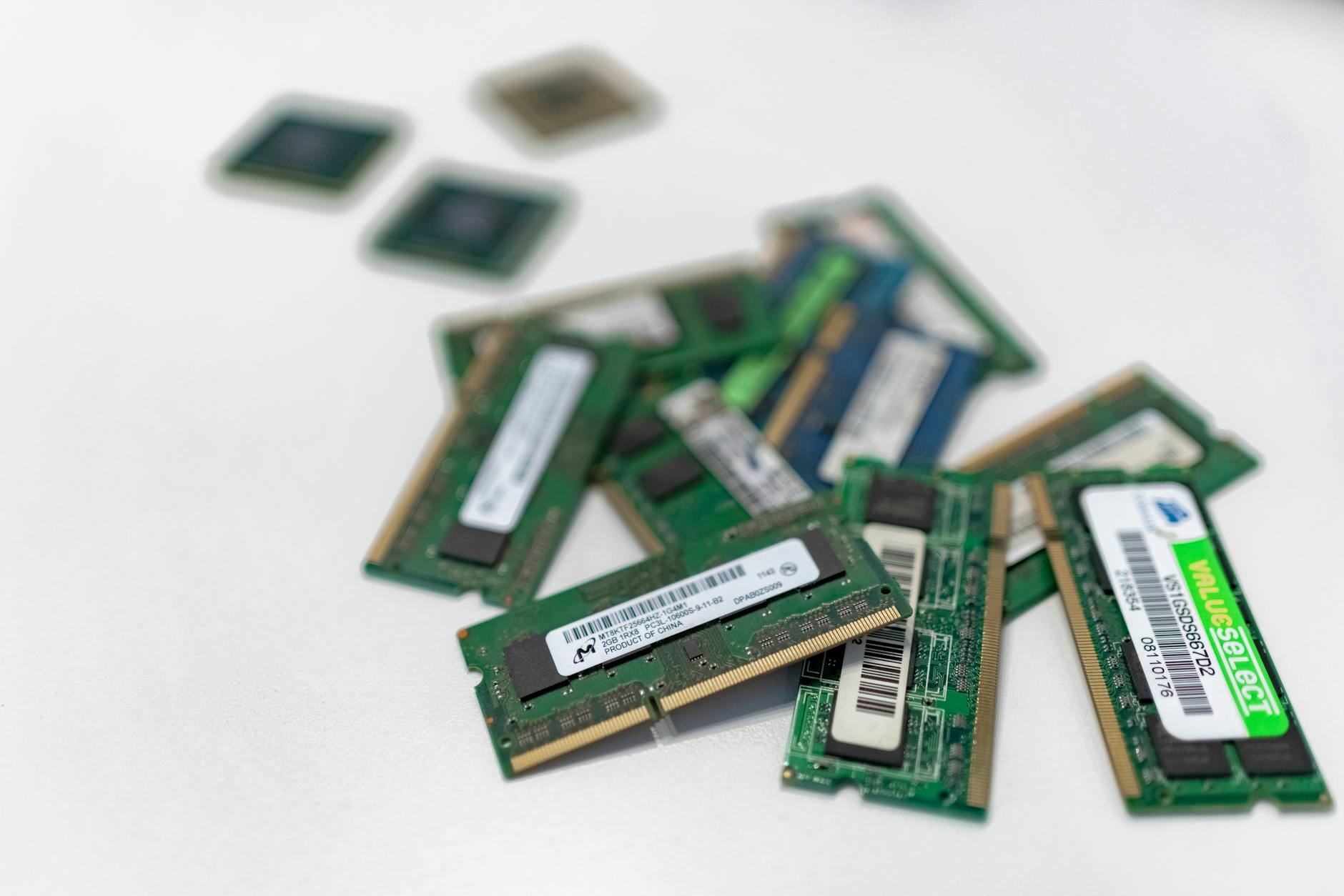
Sprzętowo nie ma tu magii. Ten sam procesor, pamięć RAM i dysk, tylko z innym systemem operacyjnym i konfiguracją. Dzięki temu self‑hosting dla początkujących nie wymaga specjalnego „serwerowego” sprzętu – wiele usług pięknie działa na konfiguracjach, które dawno wypadły z codziennego użytku biurowego.
System operacyjny, usługi i porty – analogia z mieszkaniem
Dobrym obrazem domowego serwera jest mieszkanie w bloku. System operacyjny (np. Linux) to samo mieszkanie – ściany, drzwi, okna. Usługi (Nextcloud, Jellyfin, Home Assistant) to pokoje. Natomiast porty sieciowe można porównać do konkretnych drzwi do tych pokoi. Port 80 i 443 to wejścia do „pokoju” z serwerem www, port 22 to drzwi do zdalnego logowania SSH, port 3306 to brama do bazy danych.
Router pełni tu rolę portiera przy wejściu do bloku. Od zewnątrz widać tylko jeden adres (publiczne IP), a router decyduje, które „drzwi” i do którego „mieszkania” prowadzą. Gdy ustawiasz port forwarding, mówisz portierowi: „jeśli ktoś zadzwoni do drzwi 443 z zewnątrz, wpuść go do tego konkretnego serwera w moim mieszkaniu”.
Każda uruchomiona usługa nasłuchuje na jakimś porcie. Część z nich dostępna jest tylko z sieci lokalnej, część chcesz wystawić na świat. Kluczem jest to, by od początku świadomie decydować, co naprawdę ma być publiczne, a co powinno pozostać za zamkniętymi drzwiami, np. tylko w LAN lub za VPN.
Dostęp w sieci lokalnej vs dostęp z internetu
Najprostszą formą self‑hostingu jest konfiguracja „tylko w LAN”. Oznacza to, że wszystkie urządzenia w domu (komputery, telefony, telewizory) mają dostęp do usług serwera, ale z zewnątrz nie widać absolutnie nic. W takim scenariuszu router działa jak mur obronny bez żadnych otwartych furtek. To idealne podejście na start: stawiasz np. serwer multimediów w sieci lokalnej, rodzinny NAS i eksperymentujesz bez presji.
Dopiero kolejnym krokiem jest dostęp z internetu. Tu pojawiają się dwie ścieżki:
- klasyczne wystawianie usług przez port forwarding i domenę,
- łączenie się do sieci domowej przez VPN lub tunel (WireGuard, Tailscale, Zerotier).
Podejście „publiczne porty + domena” jest wygodniejsze dla użytkowników (wpisujesz adres i już), ale niesie większą odpowiedzialność za zabezpieczenia. VPN sprawia, że z zewnątrz „udajesz” urządzenie w lokalnej sieci i korzystasz z usług tak, jakbyś siedział na kanapie pod routerem. To świetne rozwiązanie dla domowników i zaufanych osób, a jednocześnie ogranicza ekspozycję serwera na przypadkowych skanerów sieci.
Adres IP, DNS, NAT i port forwarding po ludzku
Adres IP można traktować jak numer telefonu urządzenia w sieci. W domu wszyscy domownicy mają swoje wewnętrzne numery (np. 192.168.1.10), które „nie działają” na zewnątrz. Router ma z kolei numer zewnętrzny przydzielony przez dostawcę internetu (publiczne IP). Gdy wchodzisz na dowolną stronę, Twój router jest tym, który rozmawia z internetem i przekazuje odpowiedzi do właściwego urządzenia w środku.
Za to przekazywanie odpowiada mechanizm NAT (Network Address Translation). Można go porównać do asystenta na centrali, który łączy ludzi z zewnątrz ze „ściśle wewnętrznymi” numerami we firmie. W drugą stronę działa to podobnie: urządzenia w LAN wysyłają prośby, a router trzyma notatkę, kto o co pytał, żeby poprawnie odesłać odpowiedź.
Problem pojawia się, gdy ktoś z zewnątrz chce zainicjować połączenie do Twojego serwera. Router nie ma wtedy żadnej notatki i trzeba mu powiedzieć ręcznie: jeśli ktoś zadzwoni „na port 443”, to wszystkie takie połączenia kieruj do IP mojego serwera, np. 192.168.1.50. To właśnie port forwarding. Jeśli go nie skonfigurujesz, próba wejścia z internetu na Twój serwer w ogóle do niego nie dotrze.
DNS to z kolei książka telefoniczna internetu. Zamiast zapamiętywać adres IP, wpisujesz domenę (np. mojedomowecloud.pl), a system DNS zamienia ją na numer IP. Przy self‑hostingu zwykle stosuje się dynamiczny DNS, który automatycznie aktualizuje powiązanie domeny z Twoim zmiennym adresem od dostawcy internetu.
Popularne scenariusze sieciowe w self‑hostingu
W praktyce większość domowych serwerów ląduje w jednym z trzech scenariuszy:
- Tylko LAN – wszystkie usługi dostępne są tylko w sieci lokalnej; zero portów otwartych na routerze, minimum ryzyka z zewnątrz.
- LAN + kilka usług publicznych – część aplikacji (np. Nextcloud, galeria zdjęć) dostępna jest przez internet, zwykle za reverse proxy i HTTPS, reszta działa wyłącznie lokalnie.
VPN jako „tajne drzwi” do domowej sieci
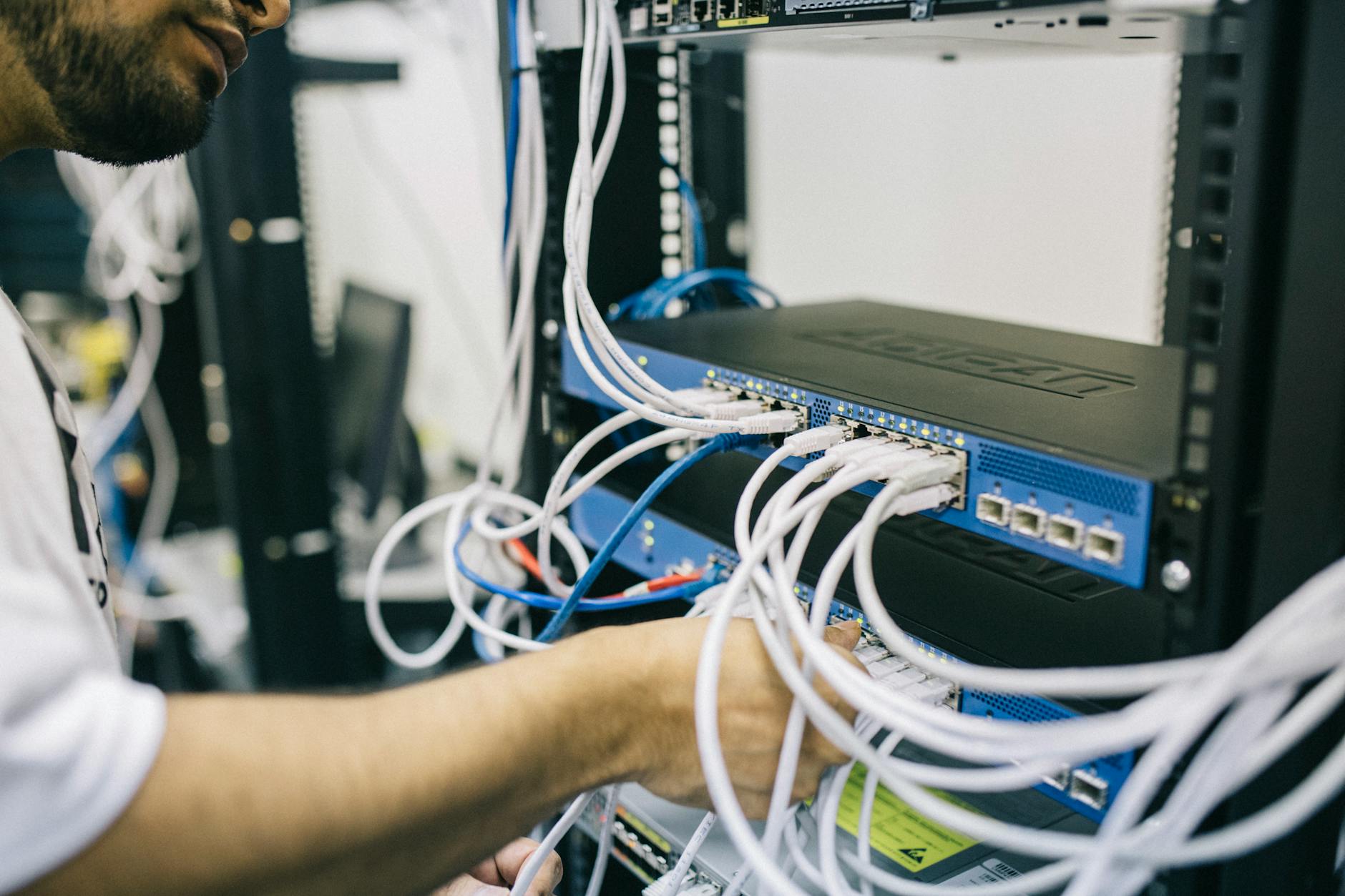
Jeśli klasyczny port forwarding to wystawianie do świata konkretnych usług, VPN jest jak tajne drzwi tylko dla wtajemniczonych. Zamiast otwierać na oścież porty dla całego internetu, wpuszczasz wyłącznie te urządzenia, które znają klucz – plik konfiguracyjny lub klucz kryptograficzny. Po połączeniu z VPN‑em telefon czy laptop zachowuje się tak, jakby był w Twoim salonie pod tym samym routerem.
Praktycznie wygląda to tak: masz serwer w domu, na nim działa WireGuard albo OpenVPN. Na telefonie instalujesz aplikację klienta, skanujesz kod QR z konfiguracją i klik. Od tej pory, będąc w pracy czy w pociągu, możesz otworzyć panel Home Assistanta, galerię zdjęć czy katalog z dokumentami po prywatnym, zaszyfrowanym tunelu, bez żadnych publicznych domen. Jedyna usługa wystawiona na zewnątrz to sam VPN.
Dla wielu osób to złoty kompromis. Bliscy, którym ufasz, dostają dostęp „jak w domu”, ale przypadkowy skaner sieci nie widzi nic poza zamkniętym portem VPN. Możesz zacząć od jednego profilu dla siebie, potem dorzucać konta dla partnera, rodziców czy dzieci, stopniowo oswajając wszystkich z nowym sposobem korzystania z domowych zasobów.
Wybór sprzętu do domowego serwera: od starego laptopa po mini‑serwer
Stary laptop jako punkt wyjścia
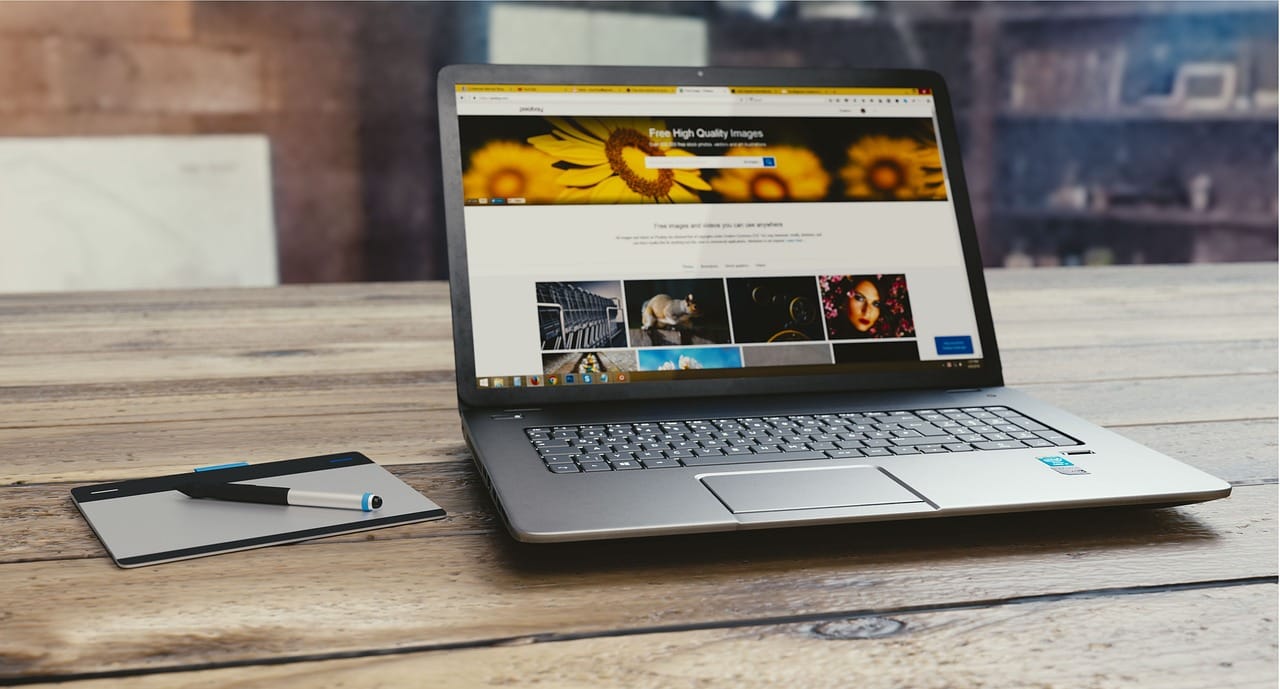
Najprostszy start to wyciągnięcie z szafy starego laptopa. Ma kilka zalet, których nie ma pecet stacjonarny: wbudowany UPS w postaci baterii, niski pobór prądu i zwykle dość cicha praca. Jeśli dorzucisz do niego dysk SSD, nawet leciwy sprzęt potrafi bez problemu obsłużyć kilka lekkich usług – od serwera plików przez Jellyfina w SD po prosty monitoring domu.
Minusem są ograniczone możliwości rozbudowy i chłodzenia. Gdy zaczniesz mocniej obciążać procesor (transkodowanie wideo, serwery gier), wentylator może przypominać startujący dron, a temperatury poszybują w górę. Dlatego stary laptop świetnie sprawdza się jako „serwer testowy” lub maszyna pod usługi, które nie mielą procesora non stop.
Mini‑PC i NUC – ciche „kostki” do salonu
Kolejny krok to małe komputery typu Intel NUC, Beelink, Minisforum czy podobne „kostki” z procesorami niskonapięciowymi. Ich przewaga to sensowny balans między wydajnością a zużyciem energii. Wyglądają jak przerośnięty router, można je przykręcić z tyłu monitora albo schować za telewizorem. Dla większości domowych zastosowań – media, chmura, automatyka, kilka kontenerów – to często sprzęt docelowy na lata.
Mini‑PC zwykle umożliwia wymianę dysku na większy SSD, dodanie RAM i dorzucenie drugiego nośnika. W efekcie możesz zacząć od konfiguracji „na próbę”, a wraz z rozwojem usług dołożyć kolejne zasoby, bez wymiany całej maszyny. Często mają też 2,5‑gigabitową kartę sieciową, co przy późniejszym rozbudowaniu sieci LAN daje spory zapas na szybkie kopie i streaming.
NAS – gotowiec z półki, ale z haczykami
Serwery NAS (QNAP, Synology, Asustor i inne) kuszą prostotą. Wyjmujesz z pudełka, wkładasz dyski, klikasz kilka razy w kreator i masz działający magazyn danych w sieci. Do tego aplikacje mobilne, automatyczny backup zdjęć z telefonów, możliwość zainstalowania Dockera czy wbudowany serwer multimediów. Brzmi jak marzenie, prawda?
Haczyk jest taki, że NAS to mimo wszystko zamknięty ekosystem. Owszem, można tam uruchomić mnóstwo otwartych narzędzi, ale jesteś ograniczony wydajnością konkretnej serii i polityką aktualizacji producenta. Przy intensywnym self‑hostingu nagle okazuje się, że dwa wolnoobrotowe dyski i słaby procesor nie nadążają za bazą danych czy transkodowaniem wideo. Dlatego NAS świetnie sprawdza się jako wyspecjalizowany magazyn danych, czasem z kilkoma dodatkowymi usługami, a niekoniecznie jako jedyny serwer od wszystkiego.
Małe serwery „serwerowe”: Microservery, tower, używki z firm
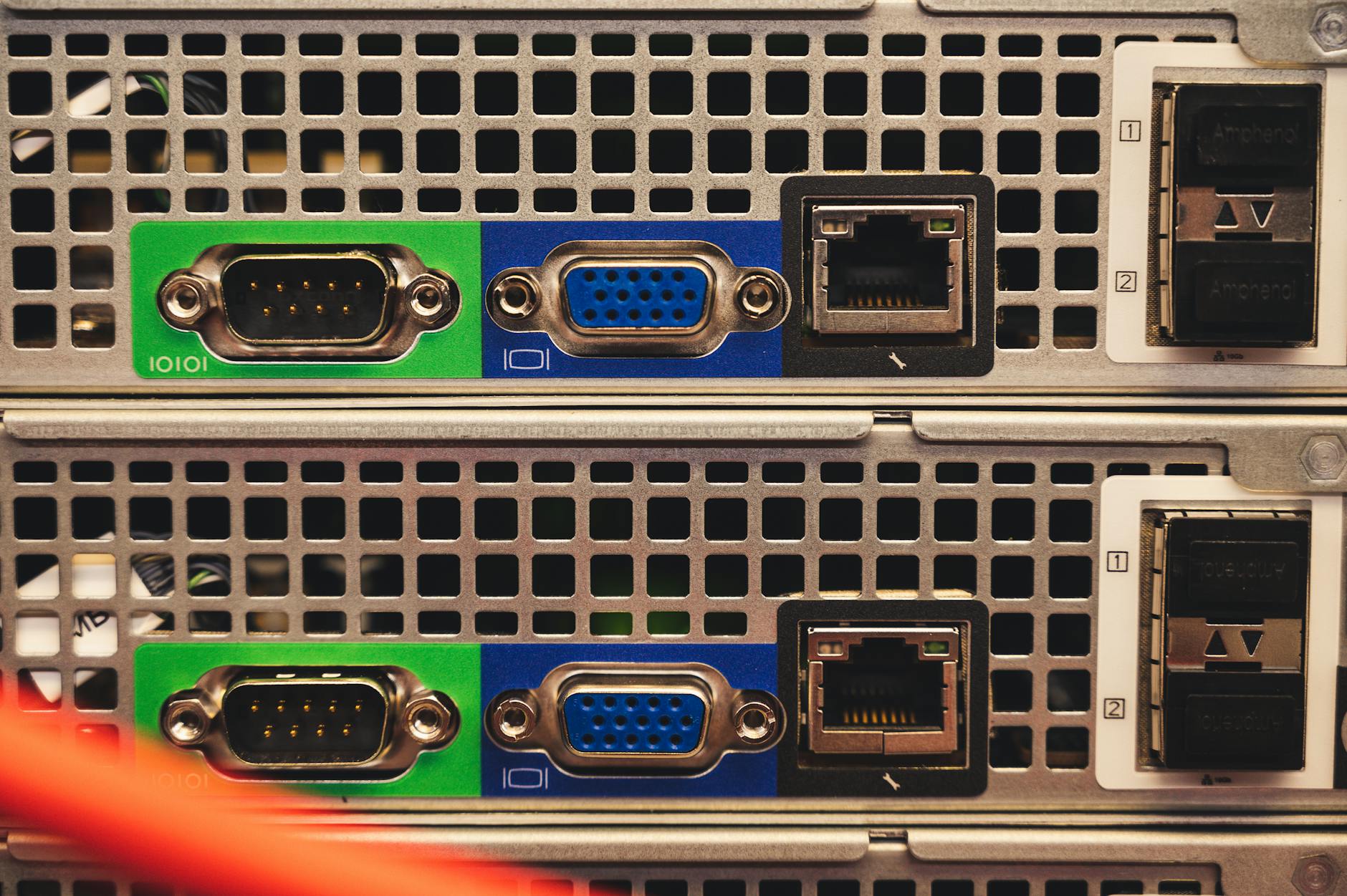
Jeśli wiesz, że wciągniesz się w temat i nie chcesz co roku zmieniać platformy, warto spojrzeć na małe serwery od HP, Della, Lenovo albo na używane maszyny z firmowych serwerowni. Mają zwykle więcej slotów na dyski, ECC RAM (pamięć z korekcją błędów) oraz lepsze systemy chłodzenia. To już sprzęt, który można zamknąć w szafce sieciowej i zapomnieć o nim na długie miesiące.
Trzeba jednak liczyć się z większym zużyciem prądu i hałasem. Serwer, który w biurze nikomu nie przeszkadza, w mieszkaniu w bloku może irytować nawet za zamkniętymi drzwiami. Część osób rozwiązuje to, stawiając sprzęt w komórce lub piwnicy, ale wtedy dochodzi temat dodatkowego okablowania i czasem chłodzenia pomieszczenia.
Na co zwrócić uwagę przy wyborze sprzętu
Niezależnie od formy sprzętu, przydatne jest takie podejście: zacznij od spisania usług, które chcesz uruchomić, a dopiero potem dobierz pod nie maszynę. Inne wymagania ma serwer głównie pod pliki i kopie, inne pod transkodowanie 4K czy kilka serwerów gier. Kilka parametrów pojawia się jednak w niemal każdym scenariuszu:
- RAM – kontenery, bazy danych, indeksowanie zdjęć lub filmów szybko „podjadają” pamięć; sensownym minimum na start jest 8 GB, a jeśli planujesz kilka cięższych usług, celuj w 16 GB.
- Dyski – system na SSD daje ogromną różnicę przy aktualizacjach, backupach i ogólnej responsywności; dane użytkowników można trzymać na większych HDD lub SSD, w zależności od budżetu.
- Pobór mocy – sprzęt działa 24/7, więc różnica kilku watów w spoczynku po roku zamienia się w realne pieniądze.
- Hałas – jeśli serwer stoi w sypialni lub salonie, cichy wentylator i pasywne chłodzenie często są ważniejsze niż dodatkowe 10% wydajności.
Dobrym kompromisem na start bywa mały, energooszczędny mini‑PC z SSD na system i jednym większym dyskiem na dane. Gdy zobaczysz, że self‑hosting naprawdę się u Ciebie przyjął, zawsze możesz dorzucić dedykowany NAS na kopie zapasowe lub mocniejszą maszynę obliczeniową.
Systemy operacyjne pod self‑hosting: Linux, NAS, a może coś innego
Dlaczego Linux tak dobrze pasuje do domowego serwera
Większość poradników i projektów self‑hostingowych zakłada, że pod spodem działa Linux. Nie dlatego, że to jedyna słuszna droga, ale dlatego, że łączy kilka cech: jest darmowy, stabilny, ma ogromną bazę pakietów i świetnie współpracuje z Dockerem i innymi narzędziami kontenerowymi. Dodatkowo niemal każdy projekt otwartoźródłowy w pierwszej kolejności wspiera Linuksa, a dopiero potem resztę systemów.
W domowym serwerze nie zależy Ci na ładnych animacjach, tylko na tym, żeby usługi po prostu działały. W efekcie wiele osób wybiera dystrybucje typu Ubuntu Server, Debian czy Rocky Linux. Instalujesz raz, konfigurujesz podstawy i potem głównie łączysz się przez SSH, żeby coś zaktualizować lub sprawdzić logi.
Dystrybucje przyjazne na start
Na pierwszy kontakt z Linuksem w kontekście serwera zwykle dobrze sprawdzają się trzy drogi:
- Ubuntu Server LTS – dużo dokumentacji, ogromna społeczność, długie wsparcie; sporo projektów ma wręcz gotowe instrukcje „krok po kroku” właśnie dla Ubuntu.
- Debian – nieco bardziej konserwatywny, ale za to bardzo stabilny; często wybierany jako „postaw i zapomnij” dla serwerów domowych.
- Proxmox VE – jeśli chcesz nie tylko usług w kontenerach, ale też wygodnie stawiać wirtualne maszyny (np. osobne systemy dla różnych zastosowań), Proxmox daje gotowy panel www i dużo funkcji klasy „data center” w wersji przyjaznej domowi.
W przypadku Proxmoxa podejście jest trochę inne: pierwsza warstwa to hypervisor, a na nim uruchamiasz LXC (kontenery) albo pełne maszyny wirtualne. To świetna baza, gdy chcesz odseparować od siebie np. Home Assistanta, serwer plików i laboratorium testowe, aby eksperymenty nie psuły Ci stabilnego środowiska rodzinnego.
Systemy NAS jako gotowe środowisko
Jeśli kupujesz gotowy NAS, rzadko kiedy instalujesz na nim „czystego” Linuksa. Producenci dostarczają swój system: DSM (Synology), QTS (QNAP) itd. Pod spodem to zwykle także Linux, ale opakowany w graficzny interfejs z wbudowanymi pakietami. Dla wielu domowych użytkowników to bardzo wygodne, bo podstawowe funkcje serwera plików, backupów i mediów działa „z pudełka”.
W kontekście self‑hostingu kluczem jest to, czy dany NAS umożliwia instalację Dockera lub systemu kontenerów. Jeśli tak, możesz traktować go jak fundament: udostępnia dyski i zajmuje się RAID‑em, a same usługi uruchamiasz w kontenerach, które w razie potrzeby przeniesiesz na inną maszynę. To odcina Cię nieco od specyfiki danego producenta, bo aplikacje „żyją” w warstwie wyżej.
Windows i inne alternatywy
Da się prowadzić domowy serwer na Windowsie – chociażby korzystając z WSL2 i Dockera Desktop albo z wbudowanych usług typu SMB, IIS. Jeśli masz w domu mocny komputer z Windows, który i tak działa przez większość dnia, może być on dobrym poligonem doświadczalnym. W dłuższej perspektywie natrafisz jednak na ograniczenia: część projektów jest słabiej wspierana, a aktualizacje systemu lubią wymuszać restart w najmniej oczekiwanym momencie.
Są też niszowe systemy specjalistyczne, np. TrueNAS (dawny FreeNAS) oparte na FreeBSD, skoncentrowane na przechowywaniu danych, albo Unraid, popularny wśród domowych serwerów multimediów. Ich siłą jest wygoda w konkretnym zastosowaniu, ale przy bardziej szerokim self‑hostingu i tak zwykle lądujesz z Dockerem w roli głównej.
Warstwa sieciowa bez magii: router, porty, domeny i HTTPS
Router jako centrum dowodzenia
Większość problemów przy pierwszych krokach z self‑hostingiem wynika nie z samego serwera, lecz z routera. Domowe „pudełka” od dostawców internetu często mają uproszczone interfejsy, a czasem wręcz blokują niektóre funkcje. Dlatego zanim kupisz dyski i zastanowisz się nad Linuxem, warto zajrzeć do panelu routera i sprawdzić, co właściwie potrafi.
Najważniejsze pytania na początek: czy możesz samodzielnie ustawić przekierowanie portów, czy da się przypisać stałe IP w sieci lokalnej do konkretnego urządzenia (tzw. DHCP reservation) i czy router pracuje w trybie bridge, czy jako NAT na NAT (słynne „podwójne NAT‑owanie” przy dwóch routerach). Im więcej kontroli nad routerem, tym łatwiej będzie później zapanować nad usługami.
CGNAT – ukryte ograniczenie u operatora
Coraz częściej spotykanym utrudnieniem jest tzw. CGNAT (Carrier‑Grade NAT). To sytuacja, w której Twój dostawca internetu nie daje Ci unikalnego publicznego adresu IP, tylko dzielisz go z wieloma innymi klientami. Skutek? Port forwarding przestaje mieć sens, bo ruch z internetu nigdy nie trafi bezpośrednio do Twojego routera.
Jak rozpoznać CGNAT? W panelu routera sprawdzasz adres WAN i porównujesz go z tym, co pokazuje np. wyszukiwarka po wpisaniu „what is my ip”. Jeśli liczby się różnią i adres routera wygląda jak z puli prywatnej (100.x.x.x, 10.x.x.x, 192.168.x.x), prawdopodobnie jesteś za CGNAT‑em. Wtedy masz trzy opcje: poprosić operatora o publiczne IP (często za dodatkową opłatą), skorzystać z tuneli (np. Cloudflare Tunnel, Tailscale Funnel) albo postawić serwer pośredniczący w zewnętrznej chmurze.
Domena i dynamiczny DNS
Kiedy już ruch z internetu jest w stanie trafić do Twojego domu, warto nadać mu ludzką twarz w postaci domeny. Możesz zarejestrować własną domenę u wybranego rejestratora albo skorzystać z bezpłatnych subdomen dostarczanych przez usługi typu dynamiczny DNS. Druga opcja jest wygodna szczególnie wtedy, gdy Twój dostawca często zmienia IP.
Dynamiczny DNS działa jak mała aktualizowana na bieżąco karteczka: na serwerze lub routerze działa klient, który co jakiś czas wysyła do usługi DDNS informację „mój aktualny adres to X.Y.Z.W”. Gdy wpisujesz nazwę domeny w przeglądarce, system DNS zawsze kieruje pod właściwy, świeży adres, nawet jeśli modem był restartowany kilka godzin wcześniej.
HTTPS i Let’s Encrypt – szyfrowanie „za darmo”
Jeśli wystawiasz cokolwiek do internetu, szyfrowanie połączenia to absolutna podstawa. Certyfikaty TLS/SSL kiedyś były domeną dużych serwisów, dziś dzięki Let’s Encrypt możesz generować je automatycznie i za darmo. Większość reverse proxy i paneli administracyjnych (np. Traefik, Caddy, Nginx Proxy Manager) ma wbudowaną obsługę Let’s Encrypta – wystarczy podać domenę i zgodzić się na automatyczne odnawianie.
W praktyce wygląda to tak: ruch z internetu trafia na Twój reverse proxy na porcie 443, tam jest odszyfrowywany, a następnie rozsyłany po wewnętrznej sieci do odpowiednich kontenerów już po HTTP. Na zewnątrz wszystko jest zaszyfrowane, w środku możesz zachować prostotę, nie martwiąc się o certyfikaty w każdej pojedynczej usłudze.
Kontenery, Docker i orkiestracja w domowych warunkach
Po co Ci w ogóle kontenery w domowym serwerze?
Kontenery na początku brzmią jak coś z działu „enterprise” – klastry, chmury, skalowanie. Tymczasem w domu dają proste rzeczy: łatwą instalację usług, czyste aktualizacje i mniejszy bałagan w systemie. Zamiast ręcznie kompilować serwer multimediów, bazę danych i narzędzie do notatek, uruchamiasz gotowe obrazy, które zawierają wszystko, czego dana aplikacja potrzebuje.
Dla domowego serwera liczy się też to, że kontenery są lekkie. Możesz mieć na starym mini‑PC jednocześnie Home Assistanta, Jellyfina, serwer backupu i pare drobiazgów – a system hosta pozostaje prawie niezmieniony. Gdy coś zepsujesz jedną błędną aktualizacją, zazwyczaj wystarczy wywalić kontener i uruchomić go na nowo, bez reinstalowania całego systemu.
Podstawowe pojęcia Dockera „po ludzku”
Docker wprowadza kilka pojęć, które brzmią groźnie, ale szybko wchodzą w krew. Dobrze je oswoić, zanim nawrzucasz do systemu dziesiątek usług.
- Obraz (image) – coś jak szablon. Zawiera aplikację i jej zależności. Na jego podstawie uruchamiasz kontenery.
- Kontener – działająca „instancja” obrazu. Możesz mieć kilka kontenerów z tego samego obrazu (np. dwa różne serwery www oparte na Nginxie).
- Volume – miejsce na trwałe dane. Kontener możesz usunąć bez żalu, ale volume trzyma Twoje pliki, bazy danych, konfiguracje.
- Network – wirtualna sieć, w której kontenery się widzą. Daje to izolację od reszty systemu i możliwość prostego „adresowania” usług po nazwie.
Kiedy pierwszy raz uruchomisz coś w Dockerze, zauważysz, że sam kontener jest niemal „jednorazowy”, a cała magia polega na właściwym podpięciu wolumenów i sieci. To trochę jak z klockami LEGO: sam klocek to tylko klocek, ale układ połączeń robi różnicę.
Docker Compose – przepis na cały stos usług
Jedna aplikacja w Dockerze to żaden wyczyn. Prawdziwa wygoda zaczyna się przy Docker Compose, gdzie w jednym pliku opisujesz cały zestaw usług i ich powiązania. Możesz tam ustalić porty, volumeny, zmienne środowiskowe, a potem jednym poleceniem podnieść cały „domowy ekosystem”.
Przykładowo prosty stos mediów może wyglądać tak: Jellyfin do filmów, baza PostgreSQL dla jakiejś aplikacji domowej, reverse proxy Nginx Proxy Manager i mała usługa monitoringu. Każda z nich ma swój kontener, a Docker Compose dba, żeby uruchomiły się w odpowiedniej kolejności i widziały po sieci.
Ogromnym plusem jest też to, że plik docker-compose.yml jest formą dokumentacji. Za rok może nie będziesz pamiętać, co gdzie klikałeś w panelu www, ale patrząc na plik Compose natychmiast zobaczysz, jakie porty są otwarte, gdzie leżą dane i jakie hasła są przekazywane przez zmienne środowiskowe.
Przechowywanie danych: volumeny zamiast „trzymania w kontenerze”
Naturalnym odruchem początkujących jest trzymanie wszystkiego „w środku” kontenera. Działa to do pierwszej reinstalacji. W domowym serwerze lepiej od razu przyjąć zasadę: aplikacja żyje w kontenerze, dane żyją na zewnątrz, w volume albo w katalogu na dysku.
Dobrą praktyką jest stworzenie struktury katalogów w stylu:
/srv/docker/jellyfin/config– ustawienia Jellyfina,/srv/docker/jellyfin/media– pliki wideo,/srv/docker/homeassistant/config– konfiguracja HA,/srv/docker/postgres/data– dane bazy.
Kontenery montujesz do tych katalogów jako volumeny. Dzięki temu migracja na inny serwer to zazwyczaj kopiowanie katalogu /srv i plików Compose, a nie odtwarzanie wszystkiego z głowy. Po zmianie sprzętu przenosisz dane, instalujesz Dockera, odpalasz Compose i po chwili widzisz te same usługi, z tymi samymi ustawieniami.
Reverse proxy jako „telefonistka” domowego serwera
Kiedy pojawia się kilka usług www, zaczyna się walka o porty. Nie chcesz przecież wystawiać do internetu adresu w stylu https://mojadomena.pl:8096 na filmy i :8123 na automatykę domu. Tu pojawia się reverse proxy – usługa, która przyjmuje ruch na jednym porcie (zwykle 443) i na podstawie nazwy hosta kieruje go do właściwego kontenera.
W praktyce ustawiasz np.:
ha.mojadomena.pl→ kontener Home Assistant,filmy.mojadomena.pl→ kontener Jellyfin,git.mojadomena.pl→ kontener Gitea.
Wszystko przychodzi na port 443 Twojego serwera, reverse proxy rozpoznaje nazwę i przekierowuje ruch do odpowiedniego kontenera po HTTP w sieci wewnętrznej Dockera. Do tego dorzucasz automatyczne certyfikaty Let’s Encrypt i nagle cały Twój „domowy data center” ma estetyczne, szyfrowane adresy, które łatwo zapamiętać.
Popularne reverse proxy przyjazne w domu
W normalnej firmowej infrastrukturze króluje Nginx lub Apache. W domu coraz częściej wygrywają narzędzia, które biorą na siebie też certyfikaty i integrację z kontenerami:
- Caddy – prosty, konfigurowany krótkim plikiem tekstowym. Sam pobiera i odnawia certyfikaty, ma rozsądne domyślne ustawienia. Świetny, jeśli lubisz podejście „minimalny plik, maksimum automatyzacji”.
- Traefik – bardzo dobre wsparcie dla Dockera i dynamicznego odkrywania usług. Konfigurujesz go bardziej „deklaratywnie”: przy kontenerze dodajesz etykiety (labels), a Traefik sam wie, że ma wystawić daną usługę pod konkretną domeną.
- Nginx Proxy Manager – panel www nad Nginxem. Klikasz domeny, certyfikaty i przekierowania w przeglądarce, bez edytowania plików konfiguracyjnych. Dla wielu osób to najszybsza droga do ogarnięcia HTTPS w domu.
Wybór sprowadza się głównie do stylu pracy. Jeśli lubisz edytować pliki i mieć konfigurację w Git, Caddy lub Traefik będą wygodne. Jeśli wolisz „poklikać” i rzadko coś zmieniasz, Nginx Proxy Manager jest jak panel w routerze – przyjazny i przewidywalny.
Sekretne życie kontenerów: sieci i izolacja
Kiedy usług przybywa, dobrze przemyśleć, jak kontenery widzą się nawzajem. Domyślnie Docker tworzy sieć bridge i wrzuca w nią wszystko jak do jednego worka. Działa to na małą skalę, ale szybko robi się gęsto.
W praktyce wygodniej jest utworzyć kilka sieci tematycznych, np.:
proxy-net– dla reverse proxy i usług www,db-net– dla baz danych i aplikacji, które z nich korzystają,iot-net– dla Home Assistanta i urządzeń integrujących się z siecią.
Każdy kontener dodajesz do jednej lub kilku sieci, dzięki czemu np. baza danych nie jest bezpośrednio dostępna z każdej innej usługi, tylko z tych, którym na to pozwolisz. To kolejna warstwa izolacji ponad systemem operacyjnym, a do tego ułatwia porządkowanie konfiguracji.
Kiedy pojedynczy Docker przestaje wystarczać
W pewnym momencie możesz stanąć przed pytaniem: a może zrobić to „poważniej” i wejść w Kubernetes, Swarm czy inne rozwiązania rodem z chmury? Kuszące, bo brzmi profesjonalnie. Tyle że w domowych warunkach najczęściej nie chodzi o skalowanie na dziesięć maszyn, tylko o stabilność i prostotę utrzymania.
Dobrym punktem odniesienia jest odpowiedź na kilka pytań: czy potrzebujesz kilku fizycznych węzłów? Czy usługi muszą działać „zawsze”, nawet przy awarii jednej maszyny? Czy obciążenie rośnie na tyle, że jedna jednostka sprzętowa zaczyna się dławić? Jeżeli nie – pojedynczy host z Dockerem lub Proxmox + LXC na długi czas w zupełności wystarczy.
Jeśli jednak masz w domu kilka serwerów (np. stary serwer w piwnicy, NUC w salonie i mini‑PC w biurze) i chciałbyś część obciążeń rozproszyć, możesz spojrzeć na lekkie orkiestratory, takie jak:
- Docker Swarm – prostszy od Kubernetesa, dobrze integruje się z istniejącą instalacją Dockera. Dla domowych zastosowań bywa wystarczający.
- K3s – „odchudzony” Kubernetes, zaprojektowany do małych instalacji, edge i domowych labów.
W obu przypadkach dochodzi jednak spora warstwa złożoności. Dlatego wielu domowych administratorów zostaje przy pojedynczym serwerze i stosuje proste techniki backupu oraz repliki – to daje 90% korzyści bez codziennego zarządzania klastrem.
LXC, wirtualne maszyny i kontenery – jak to połączyć
Docker nie jest jedyną formą „odizolowanych środowisk”. W domowych instalacjach często miesza się trzy poziomy:
- Maszyny wirtualne (VM) – pełne systemy operacyjne, idealne do usług wymagających własnego kernela albo środowiska (np. Windows, osobny serwer VPN, firewall typu OPNsense).
- LXC – lekkie kontenery systemowe, dostępne np. w Proxmoxie. Dają coś pomiędzy VM a Dockerem: osobny „system” z własnymi pakietami, ale bez pełnej wirtualizacji sprzętu.
- Kontenery aplikacyjne (Docker, Podman) – jedna aplikacja, jeden kontener, szybkie odpalanie, prosty deployment.
Sprawdzony układ w domu wygląda często tak: na fizycznym serwerze działa Proxmox, w nim jedna VM z „głównym” Linuxem pod Dockera i ewentualnie osobne VM‑ki pod specyficzne zadania (np. firewall, sandbox do testów). W „głównej” VM wszystko, co się da, ląduje w kontenerach Dockera. Dzięki temu oddzielasz poziom infrastruktury (VM) od poziomu aplikacji (kontenery), a jednocześnie nie komplikujesz sobie życia Kubernetesem.
Aktualizacje i kopie zapasowe w świecie kontenerów
Domowy serwer ma tę cechę, że nikt nie lubi, gdy w niedzielę wieczorem coś nagle przestaje działać, bo „poszła aktualizacja”. Kontenery znacząco ułatwiają kontrolę nad zmianami, pod warunkiem że wprowadzisz kilka prostych nawyków.
Przede wszystkim aktualizuj w dwóch krokach: najpierw odpal nową wersję obrazu jako osobny kontener na tych samych danych (np. zmieniając tylko nazwę kontenera i port), sprawdź, czy wszystko działa, i dopiero potem przełącz ruch. W przypadku usług webowych z reverse proxy wystarczy przekierować domenę na nowy kontener. Jeśli coś pójdzie nie tak, cofasz zmianę w minutę.
Drugą kwestią są kopie zapasowe. Same obrazy kontenerów są odtwarzalne z internetu, więc kluczowe są dane i konfiguracja. Kopiuj regularnie katalogi z volumenami (np. /srv/docker) na zewnętrzny dysk, drugi serwer lub do chmury. W połączeniu z plikami Compose masz wtedy „zrzut” całego stanu domowego serwera, który można odtworzyć niemal na dowolnej maszynie z Linuxem.
Typowe problemy przy pierwszych kontenerach
Pierwsze dni z Dockerem zwykle przynoszą podobne zestawy potknięć. Zamiast się na nich frustrować, lepiej nastawić się, że to normalny etap:
- Port już zajęty – inny kontener albo proces systemowy nasłuchuje na tym samym porcie. Pomaga szybkie sprawdzenie listy kontenerów i usług oraz ewentualne przeniesienie jednej z nich na inny port.
- Brak dostępu do plików – kontener nie widzi katalogu hosta albo nie ma praw. Warto kontrolować ścieżki w volumenach i uprawnienia użytkowników (czasem pomaga stworzenie dedykowanego użytkownika w systemie).
- Usługi nie widzą się po nazwach – kontenery są w różnych sieciach Dockera. Pomaga dodanie ich do wspólnej sieci w Compose lub świadome zarządzanie sieciami.
Po kilku takich przygodach zaczynasz „czuć” kontenery jak zwykłe procesy, tylko bardziej przewidywalne. I nagle okazuje się, że postawienie kolejnej usługi zajmuje pięć minut i jedną edycję pliku YAML, zamiast kilku godzin kompilacji i debugowania bibliotek.
Najczęściej zadawane pytania (FAQ)
Czym jest self‑hosting i czym różni się od zwykłej chmury?
Self‑hosting to uruchamianie własnych usług (chmura plików, galeria zdjęć, serwer gier) na swoim sprzęcie, zamiast korzystać z serwerów dużych firm. Zamiast wysyłać dane do „cudzego komputera w cudzym data center”, trzymasz je na swoim dysku, pod swoim dachem.
Różnica jest głównie w kontroli i odpowiedzialności. W chmurze komercyjnej ktoś inny zarządza serwerami, regulaminem i zmianami funkcji, a Ty musisz ufać, że robi to rozsądnie. Przy self‑hostingu to Ty decydujesz, jakie aplikacje działają, jak są skonfigurowane i kto ma dostęp. W zamian bierzesz na siebie aktualizacje, kopie zapasowe i podstawowe dbanie o bezpieczeństwo.
Jaki sprzęt jest potrzebny do domowego serwera do self‑hostingu?
Do pierwszych kroków wystarczy naprawdę skromny sprzęt. Najczęściej używa się starego, ale sprawnego laptopa, mini‑PC w stylu Intel NUC/Beelink, małego serwera typu HP/Dell lub gotowego NAS-a z kilkoma dyskami. Czasem nawet wirtualna maszyna na komputerze stacjonarnym wystarczy na start.
Przy typowym domowym użyciu (zdjęcia, pliki, trochę multimediów) liczy się bardziej stabilność i niskie zużycie energii niż „kosmiczna moc”. Dobrze, jeśli sprzęt:
- może działać 24/7 bez hałasu jak odkurzacz,
- ma miejsce na przynajmniej jeden większy dysk,
- zużywa kilkanaście–kilkadziesiąt watów, a nie tyle co stary komputer biurowy.
Niejedna osoba zaczyna od jednego mini‑PC w roli „wszystkomającego” serwera, a dopiero później rozdziela funkcje na kilka maszyn.
Czy self‑hosting w domu jest bezpieczny?
Może być bardzo bezpieczny, ale wymaga odrobiny świadomych decyzji. Duża część ryzyka znika, jeśli nie wystawiasz wszystkiego na świat, tylko trzymasz większość usług w sieci domowej, a dostęp z zewnątrz realizujesz przez VPN lub dobrze skonfigurowane reverse proxy z HTTPS.
Podstawowy „pakiet bezpieczeństwa” to:
- mocne, unikalne hasła i najlepiej menedżer haseł,
- regularne aktualizacje systemu i aplikacji,
- nieudostępnianie paneli administracyjnych prosto do Internetu,
- rozsądny dostęp dla domowników (nie każdy musi być administratorem).
W praktyce osoba, która choć trochę interesuje się tematem i czyta poradniki społeczności, potrafi zbudować domowy setup bezpieczniejszy niż przeciętne „hasło123” do popularnej chmury.
Jakie otwarte narzędzia warto postawić na pierwszym domowym serwerze?
Na start najlepiej wybrać kilka usług, które faktycznie od razu ułatwią życie. Klasyczny zestaw to:
- Nextcloud / ownCloud – prywatna chmura plików z synchronizacją, kalendarzem i kontaktami,
- Immich lub Photoprism – domowa galeria zdjęć z telefonów, z wygodnym udostępnianiem rodzinie,
- Plex, Jellyfin lub Emby – serwer multimediów do filmów i muzyki,
- serwer gier (np. Minecraft, Valheim) – jeśli w domu są gracze.
Po kilku tygodniach zwykle pojawiają się kolejne pomysły: własny menedżer haseł, wiki z domową dokumentacją czy system do notatek.
Czy self‑hosting się opłaca finansowo, biorąc pod uwagę prąd?
Przy rozsądnym sprzęcie i kilku zastąpionych abonamentach – zazwyczaj tak. Nowoczesny mini‑PC lub mały serwer, który w spoczynku pobiera kilkanaście watów, często „zjada” mniej energii niż telewizor w trybie czuwania czy konsola zostawiona w tle. Najgorzej wypadają stare, biurowe komputery z dużymi zasilaczami.
Na plus działają też oszczędności na usługach: dodatkowa przestrzeń na zdjęcia, płatne backupy, rodzinne plany w chmurach – to wszystko łatwo składa się w stały miesięczny rachunek. Domowy serwer kupujesz raz, a potem głównym kosztem pozostaje prąd na poziomie, który dla wielu osób jest akceptowalny w zamian za niezależność i prywatność.
Jakie są największe wady i ograniczenia self‑hostingu w domu?
Najbardziej odczuwalne są trzy rzeczy. Po pierwsze – łącze internetowe. Przy światłowodzie z wysokim uploadem można bez stresu udostępniać usługi na zewnątrz. Przy słabym LTE albo asymetrycznym kablu upload staje się wąskim gardłem i np. streaming wideo na zewnątrz potrafi przytkać całe łącze.
Po drugie – dostępność. Domowy serwer nie ma zasilania z dwóch różnych linii i ekipy techników pod ręką. Gdy zabraknie prądu, router się zawiesi albo ktoś wyłączy listwę, wszystko „pada”. Dla rodzinnej galerii zdjęć czy serwera gier to żaden dramat, ale nie jest to infrastruktura pod krytyczne systemy.
Po trzecie – odpowiedzialność za dane. Jeśli nie zrobisz kopii zapasowych, nikt za Ciebie nie „przywróci” utraconego archiwum zdjęć. Dlatego od początku trzeba mieć plan: gdzie robisz backup, jak często i czy potrafisz go realnie odtworzyć, a nie tylko ładnie zapisywać pliki na drugi dysk.
Czy self‑hosting nadaje się dla początkujących, którzy „boją się konsoli”?
Tak, o ile podejdziesz do tego małymi krokami. Wiele projektów (np. systemy NAS, proste dystrybucje serwerowe) oferuje wygodne panele WWW, w których większość rzeczy da się „wyklikać”. Postawienie prywatnej chmury plików czy galerii zdjęć w kilkanaście minut jest dziś jak najbardziej realne.
Dobry sposób na start to:
- wybrać jedną–dwie usługi, które faktycznie rozwiążą Twój problem (np. chaos w zdjęciach),
- zbudować wszystko najpierw tylko w sieci domowej, bez wystawiania na Internet,
- dopiero później dodać dostęp z zewnątrz (VPN, reverse proxy, własna domena).
Po kilku tygodniach oswajasz się z pojęciami, podglądasz gotowe konfiguracje społeczności i „konsola” przestaje wyglądać jak czarna magia, a zaczyna być po prostu kolejnym narzędziem.
Kluczowe Wnioski
- Domowy self‑hosting daje realną kontrolę nad danymi: zdjęcia, dokumenty czy kopie zapasowe zostają w Twojej sieci, bez profilowania przez korporacyjne algorytmy i zmieniających się regulaminów.
- Zamiast wielu abonamentów za chmury i „premium” dodatki płacisz głównie za jednorazowy sprzęt; później korzystasz z otwartego oprogramowania bez obaw, że ktoś nagle podniesie ceny albo wyłączy usługę.
- Własny serwer działa jak prywatne centrum usług – jedna chmura plików, wspólny kalendarz, notatki, hasła – dzięki czemu nie szukasz plików po pięciu różnych serwisach i łatwiej ogarniasz cyfrowy bałagan.
- Self‑hosting zamienia „czarną skrzynkę” komercyjnej chmury w zestaw klocków: sam dobierasz aplikacje, zmieniasz je, gdy coś Ci nie pasuje, i masz wpływ na funkcje oraz integracje, zamiast czekać na decyzje dostawcy.
- Start nie musi być skomplikowany – jeden mini‑PC lub NAS i kilka prostych usług wystarczą na początek, a bardziej zaawansowane elementy (kontenery, złożona sieć) można dokładać dopiero, gdy pojawi się potrzeba.
- Bezpieczeństwo da się opanować rozsądnymi praktykami: trzymaniem części usług tylko w sieci lokalnej, dostępem z zewnątrz przez VPN lub reverse proxy z HTTPS, mocnymi hasłami i regularnymi aktualizacjami.
Bibliografia
- The Datacenter as a Computer: An Introduction to the Design of Warehouse-Scale Machines. Morgan & Claypool Publishers (2020) – Opis architektury chmur i centrów danych, różnice wobec serwerów domowych
- Nextcloud Documentation. Nextcloud GmbH – Oficjalna dokumentacja prywatnej chmury plików, kalendarza i kontaktów
- ownCloud Documentation. ownCloud GmbH – Opis funkcji i wdrożeń self-hostowanej chmury plików
- NIST Privacy Framework: A Tool for Improving Privacy Through Enterprise Risk Management. National Institute of Standards and Technology (2020) – Ramy zarządzania prywatnością i ryzykiem przy przetwarzaniu danych