
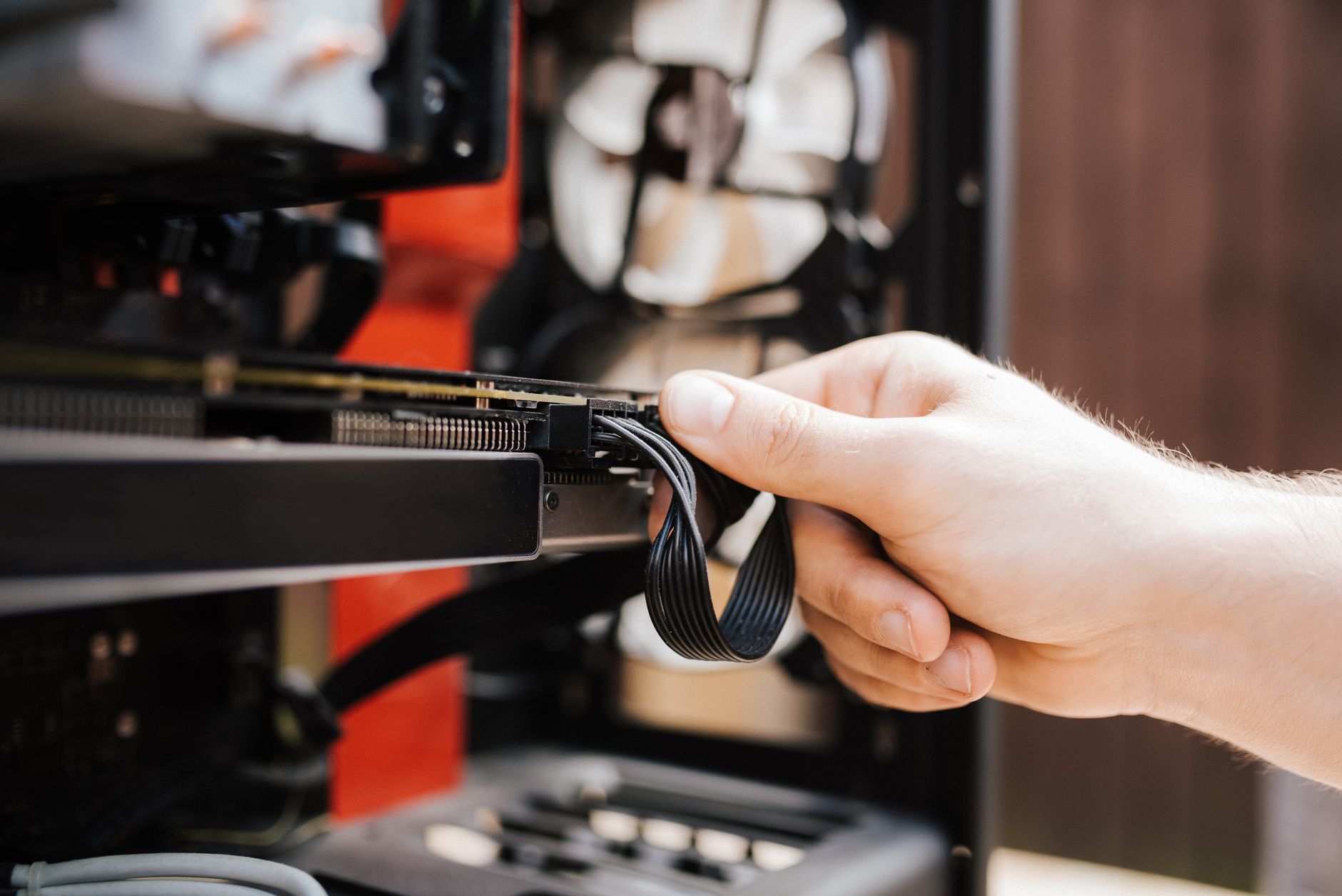
Czy ten komputer ma jeszcze sens? Krótka diagnoza przed wydaniem złotówki
Przeglądasz oferty kart graficznych, pamięci RAM i SSD, a w głowie kołacze się jedno pytanie: „Czy podratować mojego staruszka, czy szkoda na to pieniędzy?”. Z jednej strony komputer działa, z drugiej – każde uruchomienie przeglądarki to mała próba cierpliwości. Zanim kupisz cokolwiek, trzeba ocenić, czy ta platforma rokuje.
Wiek platformy a sens modernizacji
Kluczowe jest nie tyle, ile lat ma komputer jako „składak”, ale jak stara jest platforma: socket procesora, generacja pamięci RAM i standardy płyty głównej. To właśnie one ograniczają możliwości modernizacji.
Orientacyjne „progi wieku” z perspektywy opłacalności:
- DDR2, bardzo stare sockety (LGA775, AM2, AM2+, wczesne AM3) – platformy sprzed wielu generacji. Pamięć jest droga względem wydajności, procesory słabe energetycznie i wydajnościowo, brak nowoczesnych funkcji. Tu modernizacja ponad absolutne minimum (np. tani SSD z odzysku) zazwyczaj jest nieopłacalna.
- Wczesne DDR3 (LGA1156, część LGA1155, AM3/AM3+) – można jeszcze „coś” z nich wycisnąć, ale głównie do biura i prostych gier. Duże inwestycje w kartę graficzną czy rzadkie, mocniejsze procesory zwykle nie mają ekonomicznego sensu.
- Późne DDR3 / DDR4 (LGA1150, LGA1151, pierwsze AM4 i nowsze) – to wciąż rozsądna baza do modernizacji. SSD, RAM, sensowna karta graficzna i dobry zasilacz mogą dać kilka kolejnych lat komfortowego używania.
- DDR5 i najnowsze platformy – tu mówimy o stosunkowo świeżych zestawach, gdzie modernizacja ma zwykle duży sens, o ile nie ogranicza jej zbyt budżetowa płyta.
Im starsza platforma (szczególnie DDR2 / wczesne DDR3), tym częściej każda złotówka włożona w modernizację daje zauważalnie mniej niż odłożenie jej na nowszy zestaw.
Zastosowanie komputera: kiedy staruszek jeszcze się nada
To, czy modernizacja ma sens, zależy też od tego, do czego używasz PC:
Internet i biuro – do przeglądarki, poczty, pakietu biurowego i prostych aplikacji często wystarczy:
- 4–8 GB RAM (minimum praktyczne to okolice 4 GB, komfort bliżej 8 GB),
- dysk SSD zamiast HDD,
- dowolny, w miarę nowy system operacyjny, który nadal dostaje aktualizacje.
Jeśli Twoja platforma jest w stanie obsłużyć te podstawowe wymagania bez egzotycznych sztuczek, modernizacja ma sens nawet przy nieco starszych rozwiązaniach.
Stare gry i „komputer do wszystkiego” – klasyki sprzed lat, lekkie gry e-sportowe, streaming wideo, prosta obróbka zdjęć. Tu potrzebna jest już nieco mocniejsza karta graficzna i więcej RAM. Platformy na DDR3 / wczesne DDR4 często jeszcze się w tym odnajdą, pod warunkiem sensownego procesora (minimum 4 rdzenie / 4 wątki) i niezbyt wymagających tytułów.
Nowsze gry, montaż wideo, praca kreatywna – jeśli oczekujesz komfortu w nowych grach AAA, montażu 4K, renderingu 3D, bardzo stare platformy odpadają. Nawet duża modernizacja na nich skończy się rozczarowaniem – procesor i pamięć nie dogonią współczesnych wymagań.
Kiedy już na starcie lepiej planować nowy zestaw
Sygnały, że zamiast modernizować, rozsądniej zacząć odkładać na nowy komputer:
- masz platformę na DDR2 lub bardzo wczesnym DDR3,
- procesor jest dwurdzeniowy bez HT (typowe stare Core 2 Duo, Athlony X2, itp.),
- płyta nie wspiera nowszych systemów operacyjnych lub robi to z problemami (brak sterowników, brak UEFI),
- żeby osiągnąć znośną pracę, musiałbyś wymienić pół komputera: CPU, RAM, płytę, GPU i zasilacz.
W takiej sytuacji sens ma co najwyżej minimalna inwestycja w SSD (żeby dało się korzystać z komputera do podstaw) i równoległe planowanie zakupu nowej lub nowszej używanej platformy.
Co tak naprawdę mam w środku? Prosty przegląd podzespołów
Bez dokładnej wiedzy, co siedzi w obudowie, łatwo kupić niekompatybilne części albo zainwestować w coś, czego Twoja płyta i tak nie wykorzysta. Diagnozę warto zacząć od zebrania informacji – najpierw programowo, potem ewentualnie fizycznie.
Sprawdzenie konfiguracji bez otwierania obudowy
Wiele kluczowych danych da się poznać z poziomu systemu:
- System Windows – w „Informacje o systemie” znajdziesz m.in. model procesora i ilość pamięci RAM.
- Menedżer zadań (zakładka „Wydajność”) pokazuje aktualne użycie CPU, RAM, dysku i karty graficznej – przyda się później do diagnozowania wąskich gardeł.
- Narzędzia typu CPU-Z, GPU-Z, Speccy – podają:
- dokładny model procesora i jego generację,
- model płyty głównej i chipset,
- typ pamięci (DDR2/3/4), taktowanie, liczbę obsadzonych modułów,
- model karty graficznej, ilość VRAM, wersję magistrali,
- typ dysków (HDD/SSD, SATA/NVMe).
Na podstawie modelu procesora możesz w sieci szybko sprawdzić jego przybliżoną wydajność i generację. Jeśli jest to np. bardzo stary Core 2 Duo czy Athlon II, możliwości sensownej modernizacji od razu stają się mocno ograniczone.
Karta graficzna – po nazwie również da się ocenić jej klasę: czy to stary, wolny układ „biurowy”, czy leciwa, ale gamingowa karta, która jeszcze ma sens w połączeniu z nowszymi komponentami.
Co zauważyć po zdjęciu bocznej ścianki
Drugi krok to szybki rzut oka do środka. Kilka detali daje sporo informacji o potencjale i stanie zestawu.
Płyta główna – szukaj nadruku z modelem (np. „GA-B85M-D3H”, „ASUS P8H61-M”). Po wpisaniu go w wyszukiwarkę dowiesz się:
- jaki to socket (np. LGA1150, AM3+, AM4),
- jaką pamięć RAM obsługuje (DDR3/DDR4, maksymalna pojemność),
- jakie procesory są oficjalnie wspierane,
- jakie złącza ma do dyspozycji (ile SATA, czy ma M.2, jaki standard PCIe).
Zasilacz – na jego boku powinna być tabliczka znamionowa z modelem, mocą (np. 450 W), marką i informacjami o liniach napięciowych. To kluczowe z dwóch powodów: bezpieczeństwa i możliwości podłączenia mocniejszej karty graficznej.
Pamięć RAM – na modułach zwykle jest naklejka z opisem: typ (DDR3/4), taktowanie, pojemność. Dolicz, ile kości jest zamontowanych i ile slotów zostało wolnych. Odpowie Ci to na pytanie, czy możesz np. po prostu dołożyć kolejne moduły.
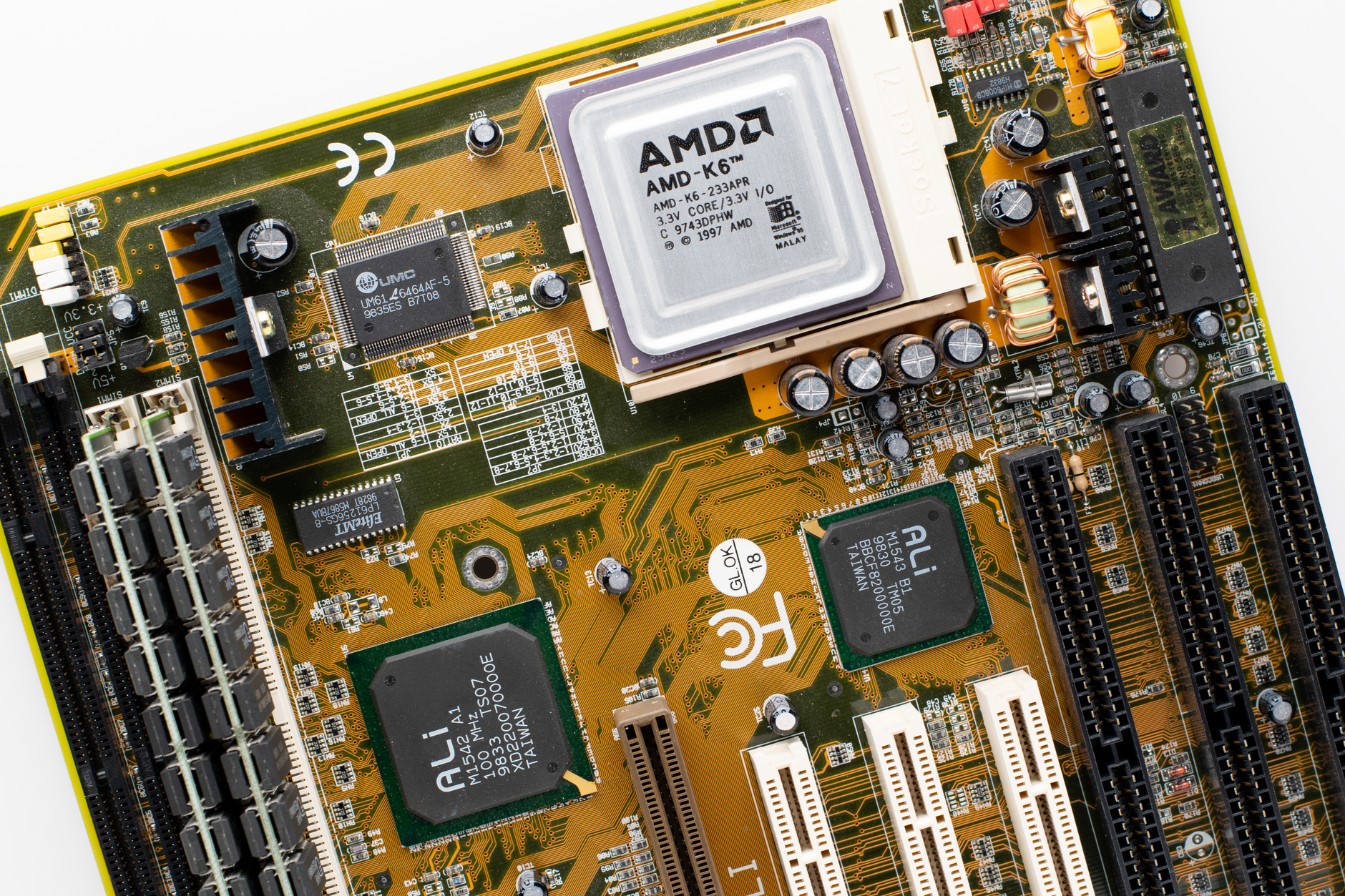
Stan wizualny – duże ilości kurzu, prowizoryczne okablowanie, wypukłe (napuchnięte) kondensatory na płycie czy w zasilaczu to sygnał, że sprzęt jest mocno wyeksploatowany. W takiej sytuacji nawet sensowny upgrade może być ryzykowny, bo awaria może przyjść „z wiekiem”, niezależnie od nowych części.
Krótka checklista przed zakupem części
Dobrze jest spisać sobie najważniejsze informacje, zanim zaczniesz szukać części do modernizacji. Prosta checklista:
- model płyty głównej i socket procesora,
- typ pamięci RAM (DDR2/3/4), całkowita pojemność i liczba wolnych slotów,
- typ dysków: czy jest tylko SATA, czy także M.2 (NVMe/SATA),
- aktualny dysk systemowy (HDD czy SSD, jaka pojemność),
- model karty graficznej (jeśli jest), długość karty i ilość miejsca w obudowie,
- model zasilacza, realna moc na linii 12 V, marka (renomowana czy no-name),
- aktualna wersja BIOS (ważne przy ewentualnej wymianie procesora).
Ten zestaw danych wystarczy, żeby świadomie zdecydować, które części Twojego starego PC można sensownie wymienić, a gdzie zamiast modernizacji lepiej pomyśleć o nowej platformie.
Tania pierwsza pomoc: RAM i SSD – kiedy robią cuda, a kiedy nie wystarczą
W ogromnej liczbie przypadków stary komputer „zamula” nie dlatego, że ma słaby procesor, tylko dlatego, że kończy mu się pamięć RAM i wszystko odbywa się na wolnym dysku. Dlatego jako pierwszy krok modernizacji zwykle warto spojrzeć właśnie na te dwa elementy.
Jak wygląda brak pamięci RAM w praktyce
Typowe objawy niedoboru RAM:
- przełączanie między kartami w przeglądarce trwa wieki, karty „odświeżają się” po powrocie,
- przy kilku otwartych aplikacjach wskaźnik użycia pamięci w Menedżerze zadań regularnie dobija do 90–100%,
- dysk twardy „mieli” bez przerwy, nawet gdy nie kopiujesz plików ani nie instalujesz programów,
- system reaguje z dużym opóźnieniem na podstawowe czynności (otwarcie menu Start, prostego programu itp.).
W takiej sytuacji system zaczyna intensywnie używać pliku wymiany na dysku, co na wolnym HDD jest zabójcze dla płynności. Zwiększenie ilości RAM niemal zawsze przynosi wtedy odczuwalną poprawę.
Orientacyjne poziomy pamięci, przy których komputer zaczyna czuć się „swobodnie”:
- PC do internetu/biura – poniżej 4 GB to dziś męczarnia. Okolice 4 GB to minimalny punkt, przy którym da się względnie normalnie pracować, 8 GB zapewnia zdecydowanie większy komfort (więcej kart, kilka aplikacji naraz).
- PC „do wszystkiego” i starsze gry – minimum 8 GB, a jeśli platforma i budżet pozwalają, 12–16 GB daje spokój na dłużej, szczególnie przy bardziej zasobożernych grach i programach.
Jeśli Twoja płyta obsługuje jedynie DDR2, dokupienie pamięci bywa problematyczne: moduły są rzadkie i stosunkowo drogie, a nawet po rozbudowie wydajność platformy pozostaje niska. W takiej sytuacji dokładanie RAM często nie jest rozsądną inwestycją – chyba że za grosze dorwiesz używane moduły i chcesz tylko trochę przedłużyć życie biurowego komputera.
Dysk HDD kontra SSD – zmiana, którą czuć od razu
Jeśli system operacyjny działa na starym dysku talerzowym (HDD), komputer może wydawać się dramatycznie wolny, mimo że procesor wcale nie jest aż tak słaby. Objawy:
- start systemu trwa wiele minut,
- instalacja aktualizacji czy programów blokuje komputer na długi czas,
- otwieranie dużych aplikacji (przeglądarka, pakiet biurowy) jest bardzo powolne,
- podczas prostych zadań dioda pracy dysku świeci się niemal nieprzerwanie.
Przejście na SSD niemal zawsze przynosi olbrzymią poprawę responsywności: system startuje szybciej, programy otwierają się w kilka sekund, a ogólne „przycinanie” mocno maleje. Nawet kilkuletnie procesory zyskują drugie życie, gdy przestaną czekać na powolny dysk.
Przykład z praktyki: leciwy komputer biurowy z 4 GB RAM i przyzwoitym, choć starym, czterordzeniowym procesorem, po wymianie HDD na SSD i świeżej instalacji systemu może stać się w pełni znośnym narzędziem do internetu, pracy w pakiecie biurowym i prostych zadań multimedialnych – bez inwestowania w resztę podzespołów.
Jeśli płyta ma tylko złącza SATA – zwykły SSD SATA 2,5″ wystarczy, nie ma sensu kombinować. Gdy masz złącze M.2, możesz rozważyć SSD NVMe (o ile płyta obsługuje ten standard), choć przy bardzo starych procesorach i tak największy skok da samo przejście z HDD na dowolny SSD.
Granica sensu „pierwszej pomocy”
RAM i SSD to niemal zawsze pierwsze punkty na liście modernizacji, ale i tu istnieje moment, w którym dokładanie kolejnych złotówek mija się z celem.
Modernizacja RAM + SSD ma sens, gdy:
- masz platformę co najmniej na DDR3 (jeszcze lepiej DDR4),
- procesor jest przynajmniej czterowątkowy (4 rdzenie lub 2 rdzenie + HT),
- komputer ma służyć głównie do mniej wymagających zadań, ewentualnie starszych gier.
Kiedy kończy się logika „pierwszej pomocy”:
- nawet po dołożeniu RAM (w ramach rozsądnego limitu) i wymianie na SSD system nadal długo myśli przy każdej akcji,
- procesor osiąga 100% użycia w prostych zadaniach, a gry i tak działają bardzo słabo na najniższych detalach,
- potrzebujesz funkcji, których stara platforma już zwyczajnie nie oferuje (np. sprzętowe wsparcie nowych kodeków wideo, PCIe w nowszej wersji, USB-C, szybkie NVMe).
Dobrym testem jest krótkie „życie z ograniczeniami”. Jeśli po wymianie RAM i dysku przez tydzień wciąż łapiesz się na tym, że omijasz pewne programy czy gry, bo komputer sobie z nimi nie radzi, to sygnał, że wycisnąłeś z tej konfiguracji, ile się dało. Dalsze dokładanie pieniędzy będzie tylko sztucznym podtrzymywaniem sprzętu przy życiu.
Zdarza się, że po takiej „pierwszej pomocy” komputer wcale nie zamienia się w rakietę, ale staje się przewidywalny. System startuje w rozsądnym czasie, nic się nie wiesza bez powodu, przeglądarka już tak nie szarpie. Jeżeli taki poziom komfortu pokrywa Twoje codzienne potrzeby, możesz spokojnie odłożyć wymianę całej platformy o rok czy dwa i na tym poprzestać.
Jeśli jednak po RAM + SSD wciąż masz poczucie, że każda bardziej wymagająca czynność to walka ze sprzętem, lepiej potraktować te zakupy jako przesiadkę „na zapas”. SSD i często także RAM da się później przenieść do nowego komputera, więc nie będą to pieniądze wyrzucone w błoto – pod warunkiem, że wybierzesz standardy zgodne z tym, co planujesz kupić w przyszłości.
W efekcie decyzja przestaje brzmieć: „czy modernizować, czy kupić nowy PC?”, a raczej: „czy ten komputer po prostym zastrzyku RAM + SSD jeszcze chwilę posłuży, czy czas już traktować go jak przejściowy przystanek przed nową platformą?”. Im wcześniej zadasz sobie to pytanie i uczciwie odpowiesz, tym łatwiej będzie zaplanować wydatki i uniknąć chaotycznych, przypadkowych zakupów podzespołów.
Karta graficzna i procesor: kiedy upgrade ma sens, a kiedy tylko przepala budżet
Typowy scenariusz: starszy PC po dołożeniu RAM i SSD nagle „ożył” w przeglądarce i pracy biurowej, ale w grach niewiele się zmieniło. FPS dalej skacze, nowe tytuły odpalają się tylko na minimum, a wentylator komputera wyje jak suszarka. Tu zwykle pada pytanie: „to może nowa karta graficzna, a jak trzeba – to i procesor?”
Kiedy karta graficzna faktycznie jest wąskim gardłem
Najprostszy test możesz zrobić sam: włącz grę, w której masz problem, następnie włącz overlay z monitorem użycia GPU i CPU (np. przez MSI Afterburner, oprogramowanie producenta płyty lub wbudowane narzędzia). Interesują Cię dwa wskaźniki: obciążenie karty graficznej i obciążenie procesora.
Jeśli w typowej grze:
- GPU siedzi blisko 100% użycia,
- CPU „kręci się” w okolicach 50–70%,
- a FPS jest niższy, niż oczekujesz –
to sygnał, że karta graficzna jest ograniczeniem i wymiana może realnie podnieść wydajność. Analogicznie, gdy po zmniejszeniu szczegółowości grafiki do minimum liczba klatek rośnie tylko trochę, a różnica między ustawieniami „wysokie” i „niskie” jest niewielka, wina leży najczęściej po stronie procesora (bo gra jest „CPU-bound”).
Dobrym sprawdzianem jest także porównanie swojego GPU z nowszymi modelami w testach syntetycznych i grach (proste wykresy wydajności). Jeśli Twoja karta jest kilka generacji wstecz i testy pokazują 2–3 razy niższe wyniki niż sensowny, dziś budżetowy model – wymiana może dać naprawdę widoczny zysk.
Granice sensu wymiany karty graficznej na starej platformie
Nowa lub mocniejsza karta nie działa w próżni – musi być „nakarmiona” przez procesor i magistralę PCIe. Można przyjąć prostą zasadę: im starsza platforma i im słabszy procesor, tym niżej celujesz z kartą, żeby nie marnować jej potencjału.
Modernizacja GPU ma zwykle sens, gdy:
- masz co najmniej czterordzeniowy procesor (lub dwa rdzenie z HT) na platformie DDR3/DDR4,
- zasilacz jest markowy i ma odpowiednie złącza PCIe (i zapas mocy),
- grasz głównie w tytuły, które mocno korzystają z GPU (gry akcji, wyścigi, gry sieciowe),
- nie planujesz w ciągu kilku miesięcy całkowitej wymiany platformy.
Z kolei jeśli siedisz na bardzo starym procesorze (np. dwu-rdzeniowe konstrukcje bez HT, lub pierwsze generacje czterordzeniowych CPU) i płycie z DDR2, to nawet wsadzenie relatywnie mocnej używanej karty skończy się często tym, że GPU będzie się nudziło. W grach zobaczysz wysokie użycie procesora, niskie użycie karty i brak proporcjonalnego wzrostu FPS.
Drugi problem to przepustowość i standardy: stare płyty z PCIe w dawnych wersjach z reguły obsłużą nowszą kartę, ale przy bardzo mocnych GPU bywają zauważalne ograniczenia. Do typowego upgrade’u „ze starego biurowego GTX-a na coś sensowniejszego do grania” zwykle nie jest to jednak główny problem – wcześniej „zderzysz się” z limitem procesora.
CPU – kiedy szukać „ostatniego sensownego” procesora na swoją płytę
Naturalne pytanie po modernizacji GPU brzmi: „a może jeszcze zmienić procesor, ale bez wymiany płyty?”. To bywa dobrym ruchem, ale tylko w określonych sytuacjach.
Najpierw sprawdź listę obsługiwanych procesorów dla swojej płyty (QVL / CPU Support List na stronie producenta). Zobaczysz tam, jaka jest górna granica, często z dopiskiem, że wymagany jest konkretny BIOS. Jeśli skok z Twojego modelu na najmocniejszy obsługiwany oznacza przejście np. z 2 rdzeni do 4 rdzeni/8 wątków – różnica może być odczuwalna w nowych grach i programach. Jeśli natomiast zyskujesz tylko nieco wyższe taktowanie lub dodatkowy „pół-rdzeń”, różnica w praktyce bywa symboliczna.
Wymiana procesora na tej samej płycie ma sens, gdy spełnione są co najmniej dwa warunki:
- różnica w liczbie rdzeni/wątków jest znacząca (np. 2→4, 4→6/8),
- CPU, na który się przesiadasz, jest dziś nadal rozsądnie wyceniony na rynku wtórnym,
- płyta i zasilacz są w dobrym stanie i nie planujesz ich wymieniać „za chwilę”.
Jeśli w swoim sockecie dopłacasz sporo za kilkuletni, „topowy jak na swoje czasy” model, a i tak jego wydajność zbliża się do współczesnych, tanich procesorów – lepiej ugryźć temat inaczej i zacząć odkładać na nową platformę. W przeciwnym razie płacisz za czyjeś „kiedyś high-end”, który dziś jest tylko względnie szybkim średniakiem.
Kiedy CPU i GPU modernizować razem, a kiedy odpuścić
Najdroższy błąd przy starych komputerach wygląda tak: kupujesz mocne używane GPU, potem okazuje się, że CPU go dławi, więc szukasz najlepszego CPU do swojego socketu, do tego nowszy BIOS, może lepsze chłodzenie… a po pół roku liczysz wydatki i okazuje się, że już dawno byłbyś na nowej platformie z gwarancją.
Warto zadać sobie kilka prostych pytań:
- czy z obecnego procesora i płyty jesteś w stanie „wycisnąć” jeszcze tylko jeden, konkretny, dość tani upgrade (np. używany czterordzeniowy CPU + średnia karta z poprzedniej generacji), który faktycznie wystarczy na 1–2 lata?
- czy w planie na kolejne lata widzisz raczej całkowitą wymianę sprzętu, czy długie „dociąganie” starej platformy ma realny sens?
Jeśli bliżej Ci do drugiej odpowiedzi, rozrzucanie budżetu na kolejne części do starego socketu rzadko się opłaca. Znacznie rozsądniej jest zrobić ograniczony, świadomy upgrade (np. tylko GPU w rozsądnym segmencie + SSD/RAM, które przeniesiesz później) i pogodzić się z tym, że następnym etapem będzie już nowy zestaw.
Zasilacz i obudowa – fundament, bez którego nie ma bezpiecznego upgrade’u
Bardzo często nowa karta graficzna jest pierwszym momentem, w którym wychodzi na jaw, że w środku siedzi leciwy zasilacz z niepewną marką i tabliczką „500 W”, która ma niewiele wspólnego z rzeczywistością. Albo obudowa, w której mocniejsze GPU zwyczajnie się nie mieści lub dusi się z braku przepływu powietrza.
Zasilacz oceniaj przede wszystkim po:
- marce i konkretnym modelu (opinie, testy, recenzje),
- mocy na linii 12 V (to tam podpinana jest karta graficzna i procesor),
- rodzaju i liczbie złącz PCIe (6-pin/8-pin) oraz SATA/Molex,
- wizualnym stanie: kurz, hałas, dziwne dźwięki, zapach spalenizny to sygnał ostrzegawczy.
Jeżeli zasilacz to „no-name” sprzed wielu lat, lepiej potraktować jego wymianę jako element modernizacji. Często to jedyna część, którą sensownie możesz przenieść do przyszłego komputera bez większych kompromisów, więc inwestycja się nie marnuje. W połączeniu z nowszą kartą graficzną daje też zwyczajnie spokój – ryzyko uszkodzenia sprzętu przez tani PSU nie jest teoretyczne.
Obudowa z kolei decyduje o wygodzie montażu i temperaturach. Sprawdź długość nowej karty i porównaj ją z przestrzenią w swojej obudowie (po odjęciu koszyków na dyski, kabli itp.). Jeśli nowa karta „wchodzi na styk”, a przepływ powietrza już teraz jest słaby (tylko jeden mały wentylator, brak miejsca na dodatkowe), możesz skończyć z gorącym, głośnym komputerem, który będzie zbijał taktowania przez temperatury.
W wielu przypadkach wymiana samej obudowy i dodanie jednego–dwóch sensownych wentylatorów poprawia nie tylko komfort pracy, ale też żywotność komponentów. A podobnie jak zasilacz – to element, który z dużym prawdopodobieństwem przeżyje jedną czy dwie kolejne modernizacje platformy.
Jak ułożyć plan modernizacji krok po kroku, zamiast kupować „na oślep”
Najbardziej racjonalne podejście do starego PC przypomina układanie budżetu: najpierw podstawowe potrzeby, potem przyjemności, na końcu – większe zachcianki. Dzięki temu nie wydasz pieniędzy dwa razy na to samo.
Prosta kolejność działań przy ograniczonym budżecie
Dla większości użytkowników sprawdza się następujący schemat:
- Porządne czyszczenie i diagnostyka – odkurzenie wnętrza, wymiana pasty na procesorze, ułożenie kabli, sprawdzenie temperatur. Często już to niweluje część „muleń”.
- RAM + SSD – jeśli jeszcze tego nie zrobiłeś; poprawia komfort niezależnie od dalszych kroków, a komponenty zwykle da się przenieść do nowego PC.
- Ocena CPU vs GPU – bazując na monitoringu użycia w grach i programach decydujesz, który element blokuje Cię najmocniej.
- Bezpieczeństwo zasilacza – jeśli planujesz mocniejsze GPU lub ogólnie rozbudowę, solidny PSU powinien znaleźć się wysoko na liście.
- Upgrade karty graficznej lub procesora – w zależności od wyników oceny wąskiego gardła i tego, jak długo jeszcze chcesz zostać na tej platformie.
- Decyzja „stop” – po jednym, maksymalnie dwóch poważniejszych upgrade’ach warto wstrzymać się z dalszymi zmianami i odkładać już budżet na pełną przesiadkę.
Ten prosty plan chroni przed zakupami pod wpływem impulsu. Najpierw naprawiasz podstawowe bolączki komfortu pracy, potem celujesz w komponent, który realnie Cię ogranicza, a na końcu kontrolujesz, czy modernizacja nie wchodzi już w zakres budżetu nowej maszyny.
Co zrobić ze starymi podzespołami po modernizacji
Po kilku ruchach upgrade’owych na biurku zostaje zwykle stosik „starych gratów”. Zamiast chować je do szuflady „na kiedyś”, lepiej od razu zdecydować, co z czym robisz.
Masz kilka rozsądnych ścieżek:
- Sprzedaż na rynku wtórnym – sensowna dla części, które wciąż mają jakąś wartość: używane GPU, markowe zasilacze, RAM DDR3/DDR4, przyzwoite SSD i dyski HDD o większej pojemności.
- Drugi, „awaryjny” komputer – jeśli stary procesor, płyta i RAM nadal działają stabilnie, można z nich złożyć prosty zestaw do internetu dla kogoś z rodziny lub jako zapasowy sprzęt.
- Recykling/utylizacja – zasilacze no-name, uszkodzone płyty, stare, małe dyski HDD czy RAM w bardzo starych standardach (DDR/DDR2) często lepiej oddać do punktu zbiórki elektroodpadów niż trzymać bez celu.
Jeśli planujesz sprzedaż, dobrze jest zrobić to możliwie szybko po modernizacji. Z czasem ceny używek spadają, a rynek zalewa kolejna fala podobnych części po masowych przesiadkach użytkowników. W efekcie każda zwrócona złotówka wraca do Twojego budżetu na przyszłe modernizacje lub nowy komputer.
W pewnym momencie pojawia się kluczowe pytanie: czy kolejna wymiana w tym konkretnym PC naprawdę przybliży Cię do komfortowego korzystania z komputera, czy tylko odwlecze w czasie decyzję o przesiadce na nową platformę. Jasne spojrzenie na budżet, realne potrzeby i możliwości starej konfiguracji ułatwia postawienie kropki w odpowiednim miejscu – tak, by modernizacja była pomocą, a nie studnią bez dna.
Prosty test końcowy: modernizować dalej czy odkładać na nowy komputer
W pewnym momencie większość dylematów sprowadza się do jednego pytania: „dokupić jeszcze jedną część czy zacisnąć zęby i zbierać na całość?”. Zwykle pojawia się to po pierwszym lub drugim udanym upgrade’zie, gdy komputer przyspieszył, ale w nowszych grach czy programach nadal czuć granice sprzętu.
Zamiast opierać się na ogólnym „wydaje mi się”, da się to przejść jak prostą, zdroworozsądkową checklistę.
Krótka checklista decyzji „modernizuję vs zmieniam platformę”
Jeśli większość odpowiedzi w Twoim przypadku brzmi „tak”, modernizacja ma jeszcze sens. Jeśli przeważają „nie” – lepiej zatrzymać się i planować nowy zestaw.
- Czy nowe części wykorzystasz w przyszłym komputerze?
RAM DDR4, porządny zasilacz ATX, SSD na SATA lub NVMe, większa obudowa – to elementy, które zwykle bez problemu przeniesiesz. Jeżeli rozważany upgrade dotyczy głównie „ślepych uliczek” (stary typ RAM, wysłużony socket, mało perspektywiczna płyta), inwestycja kończy życie razem z tą platformą. - Czy pojedynczy upgrade realnie rozwiąże główny problem?
Jeśli komputer muli głównie przy otwieraniu programów i przeglądarki – sam SSD i więcej RAM potrafią zrobić ogromną różnicę. Jeśli jednak największą bolączką są bardzo słabe wyniki w nowych grach, a platforma jest wiekowa, dokładanie jednego komponentu na siłę zwykle tylko maskuje starość całości. - Czy suma dotychczasowych i planowanych wydatków nie zbliża się do ceny sensownego używanego zestawu?
Dobrze jest choć orientacyjnie sprawdzić, ile kosztują używane komputery o zauważalnie wyższej wydajności. Jeżeli po zsumowaniu swoich planów wychodzi podobna kwota, a mimo to nadal zostałeś na starym sockecie i pamięciach – znak, że kręcisz się w kółko. - Czy masz w planie jeszcze tylko jeden, jasno określony krok?
„Jeszcze karta, potem może CPU, może płyta, może obudowa” – to sygnał ostrzegawczy. Zdrowszy scenariusz to: „dokładam RAM i SSD, potem maksymalnie jedną rzecz (GPU lub CPU), a dalej już odkładam na nową platformę”. Im bardziej lista rośnie, tym łatwiej przepalić budżet. - Czy ogranicza Cię głównie wydajność, czy też stabilność i awarie?
Na komputerze, który co chwila się zawiesza, ma uszkodzone sektory na dysku i niestabilny zasilacz, nawet mocniejsze GPU czy CPU nie zbudują komfortu. Jeśli problemy zaczynają dotyczyć niezawodności, często rozsądniej jest postawić na nowy, spójny zestaw.
Po przejściu takiej prostej listy łatwiej postawić sobie twardą granicę. Modernizacja ma wtedy konkretny cel i zakres, a nie staje się długim, kosztownym „reanimowaniem” sprzętu bez wyraźnego końca.
Trzy typowe scenariusze i rozsądne decyzje w każdym z nich
Te same zasady będą się trochę inaczej układały w zależności od tego, jak używasz komputera na co dzień. Inaczej myśli ktoś, kto głównie przegląda internet i pracuje w pakiecie biurowym, inaczej gracz próbujący uratować kilkuletnią maszynę.
1. PC głównie do internetu i pracy biurowej
W tym scenariuszu liczy się responsywność systemu, szybkie otwieranie aplikacji, brak zacięć przy wielu kartach w przeglądarce. Dla takiego użytkowania zwykle wystarcza:
- przesiadka z HDD na SSD,
- dojście do rozsądnej ilości RAM (najczęściej 8–16 GB, zależnie od systemu i przyzwyczajeń).
Jeżeli po tym komputer chodzi płynnie, a programy uruchamiają się bez nerwowego czekania, wymiana reszty podzespołów przestaje mieć duże uzasadnienie. Stary procesor, nawet kilku generacji wstecz, poradzi sobie z dokumentami i prostą obróbką zdjęć. Wymianę całej platformy możesz spokojnie odłożyć, dopóki nie pojawi się realna potrzeba (np. nowsze systemy operacyjne przestaną być wspierane).
2. Stary komputer do gier
Tutaj granica opłacalności nadchodzi szybciej. Gry wykorzystują dziś wielordzeniowe CPU, mocne GPU i szybki RAM, a przeskok między generacjami bywa bardzo wyraźny.
Rozsądny plan często wygląda tak:
Najpierw SSD i RAM, żeby system i gry szybciej się ładowały. Następnie umiarkowanie mocne GPU, które procesor jeszcze „udźwignie” – często z segmentu średniego sprzed 1–2 generacji. Do tego solidny zasilacz. Po takim pakiecie gierkowy komputer zyskuje drugą młodość, ale tylko na pewien czas.
Jeżeli mimo to przy nowszych tytułach widzisz stałe przycięcia przez obciążone na 100% CPU, a wymiana procesora oznaczałaby drogą i trudną logistycznie operację (rzadkie modele, konieczność aktualizacji BIOS, słaba płyta), dalsze inwestycje w starą platformę zwykle tracą sens. To moment, w którym lepiej sprzedać to, co ma jeszcze wartość (GPU, RAM, SSD, PSU), dołożyć oszczędności i przesiąść się na współczesny zestaw.
3. Komputer „do wszystkiego” w domu
To sytuacja, w której jedna maszyna służy do pracy, nauki, Netflixa i okazjonalnych gier. Tu liczy się kompromis – nie ma sensu pompować ogromnych pieniędzy w high-end, ale też szkoda męczyć się na sprzęcie, który dusi się przy prostym montażu wideo czy lekkiej obróbce zdjęć.
W praktyce dobry kierunek to:
Najpierw doprowadzenie komfortu codziennej pracy do porządku (SSD, RAM, podstawowe ogarnięcie chłodzenia), potem jedna mocniejsza decyzja: albo karta graficzna „do gier i obróbki”, albo przesiadka na nowsze CPU/płytę/ram, jeśli aplikacje produkcyjne mocno obciążają procesor. Jeżeli z takich mieszanych zastosowań wynika, że i tak potrzebujesz nowoczesnego GPU i nowego CPU, zwykle taniej wychodzi kompletny przeskok na świeżą platformę, zamiast prób żonglowania starą bazą.
Moment, w którym rozsądnie jest postawić kropkę
Decyzja o zatrzymaniu modernizacji rzadko jest wygodna, ale im później nastąpi, tym bardziej rośnie ryzyko, że poprzednie zakupy przestaną mieć sens. Dobrym sygnałem do postawienia „kropki” jest sytuacja, w której:
- podstawowe bolączki (długo ładujący się system, wieczne zacinki przy prostych zadaniach) zostały już usunięte,
- zmiana kolejnego komponentu poprawiłaby głównie liczby w benchmarkach, a nie faktyczny komfort używania,
- zaczynasz myśleć o rzadkich, drogich częściach przeznaczonych wyłącznie pod Twój stary socket lub standard pamięci,
- większość kupionych ostatnio elementów da się sensownie przenieść do przyszłej konfiguracji.
Na tym etapie komputer nie musi być najnowszy ani idealny – ważne, że działa stabilnie, pozwala spokojnie doczekać momentu zakupu nowej maszyny i nie wciąga już kolejnych porcji budżetu w mało perspektywiczne ulepszenia. Dzięki temu modernizacja spełniła swoje zadanie: przedłużyła życie sprzętu na rozsądnych warunkach, zamiast zamienić się w nieskończony remont starego mieszkania, w którym i tak wiesz, że długo nie zostaniesz.
Najczęściej zadawane pytania (FAQ)
Czy opłaca się modernizować bardzo stary komputer z DDR2 lub wczesnym DDR3?
Scenariusz jest prosty: odpalasz przeglądarkę, komputer mieli dyskiem, Ty patrzysz na kalendarz i myślisz „może go jeszcze podratować?”. Przy platformach DDR2 i wczesnym DDR3 (stare sockety typu LGA775, AM2/AM2+, pierwsze AM3) modernizacja zazwyczaj kończy się wyrzucaniem pieniędzy.
Do takiego zestawu można sensownie dołożyć co najwyżej tani SSD i ewentualnie trochę RAM-u z odzysku, żeby komputer dało się używać do poczty i prostego biura. Inwestowanie w lepszy procesor, drogie i rzadkie moduły DDR2, nowszą kartę graficzną czy markowy zasilacz zwykle nie ma ekonomicznego sensu – każda większa złotówka lepiej pracuje w nowej lub nowszej, używanej platformie.
Jak sprawdzić, czy mój stary komputer jeszcze nadaje się do modernizacji?
Częsty obrazek: ktoś kupuje „okazyjną” kartę graficzną, a potem odkrywa, że płyta jej nie wykorzysta albo zasilacz nie daje rady. Zanim wydasz pieniądze, sprawdź, co dokładnie siedzi w środku – najpierw programowo, potem wzrokiem.
W systemie użyj np. CPU-Z, GPU-Z lub Speccy, żeby poznać model procesora, płytę główną, typ RAM (DDR2/3/4), kartę graficzną i rodzaje dysków. Po zdjęciu bocznej ścianki spisz model płyty i zasilacza z naklejek, policz moduły RAM i zobacz, czy na płycie jest slot M.2. Jeśli masz platformę na późnym DDR3 lub DDR4, minimum 4 rdzenie CPU (choćby logiczne) i przyzwoity zasilacz, modernizacja ma jeszcze sens – zwłaszcza przez SSD, RAM i wymianę GPU.
Jak rozpoznać, co w moim komputerze najbardziej spowalnia pracę (CPU, RAM, dysk czy GPU)?
Typowa scena: kilka kart w przeglądarce, komunikator w tle, komputer zaczyna „mulić” i trudno zgadnąć, za co się zabrać. Najprościej zajrzeć do Menedżera zadań (zakładka „Wydajność”) i obserwować, co dobija do 100% podczas zwykłej pracy.
Jeśli cały czas masz prawie pełny RAM, a dysk jest intensywnie używany, to system przerzuca dane na dysk – potrzebujesz więcej pamięci i SSD. Gdy procesor siedzi blisko 100% nawet przy prostych zadaniach, a to starszy dwurdzeniowiec bez HT, wymiana CPU lub całej platformy jest nieunikniona. Z kolei gdy problemy pojawiają się głównie w grach, a GPU ma stale maksymalne obciążenie, wąskim gardłem jest karta graficzna.
Kiedy lepiej kupić nowy komputer zamiast modernizować stary?
Bywa, że lista „do wymiany” robi się dłuższa niż sensowny budżet. Jeżeli masz dwurdzeniowy procesor bez HT (np. stare Core 2 Duo, Athlony X2), platformę DDR2 lub bardzo wczesne DDR3, brak UEFI i problemy ze sterownikami do nowszych systemów, to jesteś na etapie, gdzie modernizacja przestaje mieć sens.
Jeżeli, żeby komputer działał znośnie, trzeba by wymienić procesor, płytę główną, RAM, kartę graficzną i jeszcze zasilacz – to de facto nowy zestaw. W takiej sytuacji logiczne jest tylko minimalne „odświeżenie” starego PC tanim SSD (do prostych zadań) i równoległe odkładanie pieniędzy na nową albo młodszą używaną platformę.
Czy do starego komputera warto dokładać więcej RAM i SSD, czy to tylko „plasterek”?
Często wygląda to tak: komputer zjada prawie cały RAM, kręci HDD i każda karta w przeglądarce otwiera się w ślimaczym tempie. W takich przypadkach dołożenie pamięci (do 8 GB przy biurze i internecie) oraz wymiana dysku systemowego na SSD potrafią dosłownie odmienić wrażenia z użytkowania – nawet bez zmiany procesora.
Efekt będzie jednak ograniczony, jeśli procesor jest skrajnie słaby (stare dwurdzeniowe układy), a platforma bardzo wiekowa. Do internetu, poczty i prostego pakietu biurowego taki „plaster” jeszcze ma sens, ale do nowych gier, montażu wideo czy bardziej wymagającej pracy twórczej sam RAM i SSD nie wystarczą, bo CPU i reszta platformy nie nadążą.
Jakie są minimalne sensowne wymagania do internetu, biura i starszych gier na starym PC?
Typowy scenariusz: komputer ma służyć do przeglądarki, dokumentów, filmów i może kilku starszych gier. Do internetu i pracy biurowej rozsądne minimum to 4 GB RAM (lepiej 8 GB), dysk SSD zamiast HDD i system operacyjny, który nadal ma wsparcie aktualizacji. Przy takich zadaniach nawet nieco starsze platformy radzą sobie przyzwoicie.
Do starszych gier i lekkich tytułów e-sportowych przydają się już 4 rdzenie / 4 wątki w procesorze, więcej pamięci (8 GB i więcej) oraz prosta, ale niezintegrowana karta graficzna. Platformy na DDR3 i wczesnym DDR4 często nadal potrafią to uciągnąć, jeśli dołożysz SSD, wystarczającą ilość RAM i zadbasz o sensowny zasilacz.
Jak sprawdzić, czy mój zasilacz i obudowa „udźwigną” modernizację starego PC?
Częsty błąd: ktoś kupuje mocniejszą kartę graficzną, a potem okazuje się, że zasilacz to stary „no-name”, a karta nie mieści się w obudowie. Po zdjęciu bocznej ścianki spisz model zasilacza, jego moc i producenta z tabliczki, a także zmierz, ile realnie masz miejsca na długość karty.
Jeśli zasilacz to tania, bezmarkowa jednostka z „papierową” mocą, lepiej założyć jego wymianę przed montażem wydajniejszego GPU – chodzi zarówno o stabilność, jak i bezpieczeństwo reszty podzespołów. W ciasnych, starych obudowach trzeba też sprawdzić, czy nowe komponenty w ogóle się zmieszczą oraz czy przepływ powietrza będzie wystarczający, żeby nie gotować odświeżonego zestawu.